
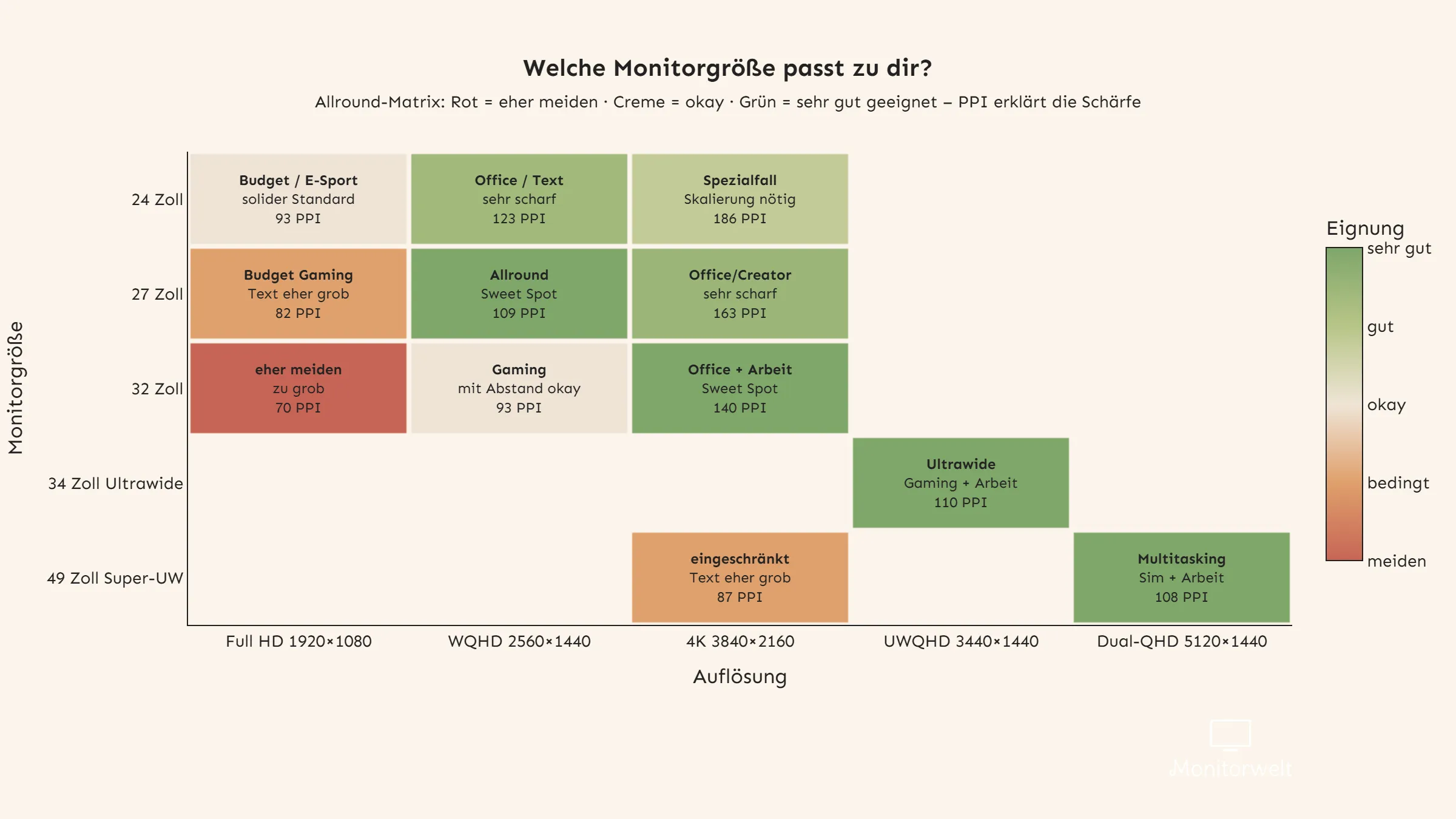
Die passende Monitorgröße hängt nicht nur von der Zollangabe ab. Entscheidend ist die Kombination aus Größe, Auflösung, Sitzabstand und Nutzung. Ein 32-Zoll-Monitor kann zwar deutlich größer wirken als ein 27-Zoll-Modell, ist mit der falschen Auflösung aber nicht automatisch schärfer. Umgekehrt kann ein 27-Zoll-4K-Monitor extrem fein darstellen, bringt aber nicht zwingend mehr nutzbare Arbeitsfläche, wenn stark skaliert wird. Deshalb betrachten wir die wichtigsten Monitorgrößen nicht isoliert, sondern im Zusammenspiel mit Auflösung, Pixeldichte und typischem Einsatzzweck. Die folgende Matrix gibt eine erste Orientierung, welche Kombination aus Monitorgröße und Auflösung in der Praxis sinnvoll ist. Grün bedeutet dabei nicht einfach „höchste Auflösung“, sondern: Diese Kombination passt für viele Nutzer besonders gut zum jeweiligen Einsatzbereich. Der PPI-Wert zeigt zusätzlich, wie fein die Darstellung ungefähr wirkt.
Inhalt
Welche Monitorgröße passt zu dir?
📊 Datentabelle: Zielgruppe und Kaufentscheidung nach Monitorgröße und Auflösung (Details anklicken)
| Monitorgröße | Auflösung | Geeignet für | Kaufentscheidung | Median PPI | Ø PPI | Min. PPI | Max. PPI | Anzahl Monitore | PPI-Klasse | Hinweis für Nutzer | Vergleich |
|---|---|---|---|---|---|---|---|---|---|---|---|
| 24 Zoll | Full HD\n1920×1080 | Budget / E-Sport | solider Standard | 92.60 | 92.30 | 88.10 | 93.70 | 817 | solide | Klassischer Standard für 24 Zoll. Für Gaming, Schule, einfache Arbeit und Alltag okay; für sehr viel Text aber nicht besonders fein. | Referenzniveau: viele Nutzer kennen diese Schärfe von 24-Zoll-Full-HD. |
| 24 Zoll | WQHD\n2560×1440 | Office / Text | sehr scharf | 123.40 | 123.10 | 117.50 | 124.50 | 62 | ideal | Auf 24 Zoll sichtbar schärfer als Full HD. Gut für Text, Tabellen und kompakte Arbeitsplätze; kleine Schrift kann aber Skalierung brauchen. | Deutlich feiner als 24-Zoll-Full-HD. |
| 24 Zoll | 4K\n3840×2160 | Spezialfall | Skalierung nötig | 185.50 | 185.70 | 185.10 | 186.70 | 4 | extrem scharf | Extrem scharf, aber auf 24 Zoll oft nur mit starker Skalierung sinnvoll. Für viele Nutzer unnötig fein. | Viel schärfer als nötig für klassische 24-Zoll-Nutzung. |
| 27 Zoll | Full HD\n1920×1080 | Budget Gaming | Text eher grob | 81.60 | 81.60 | 78.70 | 81.60 | 642 | grob | Für günstige Gaming-Setups noch nutzbar, aber auf 27 Zoll wirkt Full HD oft sichtbar grob. Für Office und Textarbeit eher meiden. | Gröber als 24-Zoll-Full-HD. |
| 27 Zoll | WQHD\n2560×1440 | Allround | Sweet Spot | 108.80 | 108.80 | 108.80 | 110.80 | 577 | ideal | Sehr guter Allround-Sweet-Spot: scharf genug für Alltag, Office und Gaming, aber deutlich weniger anspruchsvoll als 4K. | Spürbar schärfer als 27-Zoll-Full-HD. |
| 27 Zoll | 4K\n3840×2160 | Office/Creator | sehr scharf | 163.20 | 162.20 | 154.60 | 166.30 | 271 | extrem scharf | Sehr scharf für Text, Office, Bildbearbeitung und Kreativarbeit. Für Gaming braucht 4K aber deutlich mehr GPU-Leistung. | Deutlich feiner als 27-Zoll-WQHD. |
| 32 Zoll | Full HD\n1920×1080 | eher meiden | zu grob | 69.90 | 69.90 | 68.80 | 69.90 | 71 | grob | Für 32 Zoll ist Full HD meist zu grob. Nur mit großem Sitzabstand, als TV-Ersatz oder in Spezialfällen sinnvoll. | Deutlich gröber als 24-Zoll-Full-HD. |
| 32 Zoll | WQHD\n2560×1440 | Gaming | mit Abstand okay | 93.20 | 93.10 | 91.80 | 93.20 | 158 | solide | Für Gaming mit etwas Abstand okay, weil die GPU-Anforderung moderat bleibt. Für lange Textarbeit aber nur durchschnittlich scharf. | Ungefähr so scharf wie 24-Zoll-Full-HD. |
| 32 Zoll | 4K\n3840×2160 | Office + Arbeit | Sweet Spot | 139.90 | 139.70 | 137.70 | 140.00 | 187 | sehr scharf | Sehr gute Kombination für große Arbeitsfläche, scharfe Schrift, Tabellen, Browser und hochwertige Allround-Nutzung. | Deutlich schärfer als 32-Zoll-WQHD. |
| 34 Zoll\nUltrawide | UWQHD\n3440×1440 | Ultrawide | Gaming + Arbeit | 109.70 | 109.50 | 106.50 | 109.90 | 210 | ideal | Sehr beliebter Ultrawide-Sweet-Spot: mehr Breite für Timeline, Tabellen oder immersive Spiele, aber weiterhin angenehm scharf. | Ähnlich scharf wie 27-Zoll-WQHD. |
| 49 Zoll\nSuper-UW | 4K\n3840×2160 | eingeschränkt | Text eher grob | 86.60 | 86.70 | 80.70 | 92.70 | 14 | grob | Für Textarbeit und kurze Sitzabstände eher grob; Gaming mit etwas Abstand noch möglich. | Niedrige Pixeldichte im Vergleich zu typischen Desktop-Sweet-Spots. |
| 49 Zoll\nSuper-UW | Dual-QHD\n5120×1440 | Multitasking | Sim + Arbeit | 108.50 | 108.70 | 108.50 | 109.00 | 34 | ideal | Sinnvoller Super-Ultrawide-Standard für Multitasking, Simulation, Racing und breite Arbeitsflächen ohne grobe Darstellung. | Ähnlich scharf wie zwei 27-Zoll-WQHD-Monitore nebeneinander. |
Die Matrix zeigt sehr gut, warum man Monitorgröße und Auflösung immer gemeinsam betrachten sollte. 27 Zoll mit Full HD landet nur im Bereich „Budget Gaming“, weil die Pixeldichte mit rund 82 PPI für Text und Alltag sichtbar grober wirkt. 27 Zoll WQHD ist dagegen der klassische Allround-Bereich: groß genug für moderne Nutzung, deutlich schärfer als Full HD und trotzdem nicht so anspruchsvoll wie 4K.
Spannend ist auch der Unterschied zwischen 32 Zoll WQHD und 32 Zoll 4K. Beide bieten eine große Bildfläche, aber WQHD kommt bei 32 Zoll nur auf rund 93 PPI und ist deshalb eher ein Gaming-Kompromiss mit etwas Abstand. 32 Zoll 4K erreicht dagegen rund 140 PPI und verbindet große Fläche mit deutlich besserer Schärfe.
Ultrawide muss man gesondert betrachten: 34 Zoll UWQHD wirkt mit rund 110 PPI ähnlich scharf wie 27 Zoll WQHD, bietet aber deutlich mehr Breite. 49 Zoll Dual-QHD ist wiederum kein klassischer Einzelmonitor mehr, sondern eher ein Ersatz für zwei 27-Zoll-WQHD-Monitore nebeneinander.
Wie groß sind 24, 27, 32, 34 und 49 Zoll wirklich?
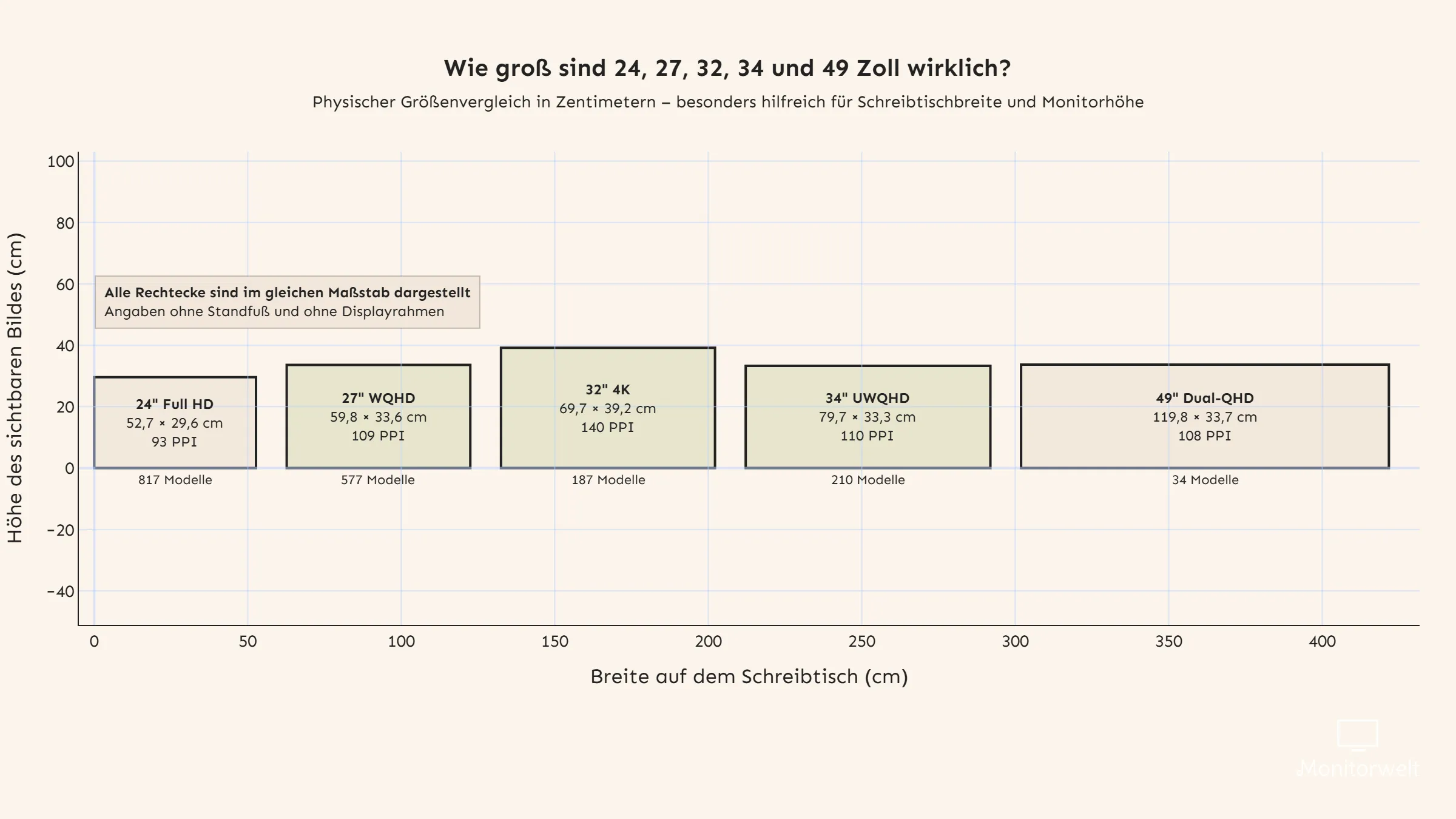
Die Zollangabe beschreibt nur die Diagonale. Für den Schreibtisch sind aber Breite und Höhe viel wichtiger. Deshalb zeigt der folgende Größenvergleich die sichtbare Monitorfläche im gleichen Maßstab. So wird klar, welche Größe tatsächlich mehr Höhe bringt und welche vor allem breiter wird.
📊 Datentabelle: Monitorgrößen in Zentimetern (Details anklicken)
| Monitor-Klasse | Breite cm | Höhe cm | Diagonale Zoll | Median PPI | Median Hz | Modelle in Datenbank | Hinweis |
|---|---|---|---|---|---|---|---|
| 24″ Full HD | 52.70 | 29.60 | 23.80 | 92.60 | 100.00 | 817 | kompakt und günstig, aber wenig Arbeitsfläche |
| 27″ WQHD | 59.80 | 33.60 | 27.00 | 108.80 | 165.00 | 577 | guter Allround-Sweet-Spot |
| 32″ 4K | 69.70 | 39.20 | 31.50 | 139.90 | 75.00 | 187 | viel Fläche und hohe Schärfe |
| 34″ UWQHD | 79.70 | 33.30 | 34.00 | 109.70 | 120.00 | 210 | ähnlich hoch wie 27 Zoll, aber deutlich breiter |
| 49″ Dual-QHD | 119.80 | 33.70 | 49.00 | 108.50 | 144.00 | 34 | extrem breit, ähnlich zwei 27-Zoll-WQHD-Monitore |
Der Größenvergleich zeigt einen wichtigen Punkt: 34 Zoll Ultrawide ist nicht einfach „viel größer“ als 27 Zoll. Die Höhe ist mit rund 33,3 cm fast identisch zu einem 27-Zoll-WQHD-Monitor mit rund 33,6 cm. Der Unterschied liegt vor allem in der Breite: 34 Zoll UWQHD kommt auf knapp 80 cm und bietet dadurch deutlich mehr Platz für zwei Fenster, breite Tabellen oder Timelines.
32 Zoll 4K wirkt dagegen anders. Mit rund 69,7 × 39,2 cm ist er nicht nur breiter, sondern auch sichtbar höher als 27 Zoll. Das kann für Office und produktives Arbeiten sehr angenehm sein, braucht aber auch mehr Schreibtischtiefe.
49 Zoll Dual-QHD ist mit knapp 120 cm Breite eine ganz andere Klasse. Diese Größe sollte man nicht als normalen Einzelmonitor betrachten, sondern eher als breites Multitasking- oder Sim-Racing-Setup. Wer wenig Schreibtischbreite hat, wird mit 49 Zoll schnell an Grenzen stoßen.
Praktischer Mehrwert:
Wenn du mehr Höhe möchtest, ist 32 Zoll oft sinnvoller als 34 Zoll Ultrawide. Wenn du vor allem mehr Breite für Fenster nebeneinander brauchst, ist 34 Zoll UWQHD deutlich interessanter. Wenn du zwei Monitore ersetzen willst, kommt 49 Zoll Dual-QHD ins Spiel.
Welche Monitorgröße passt zu deinem Sitzabstand?
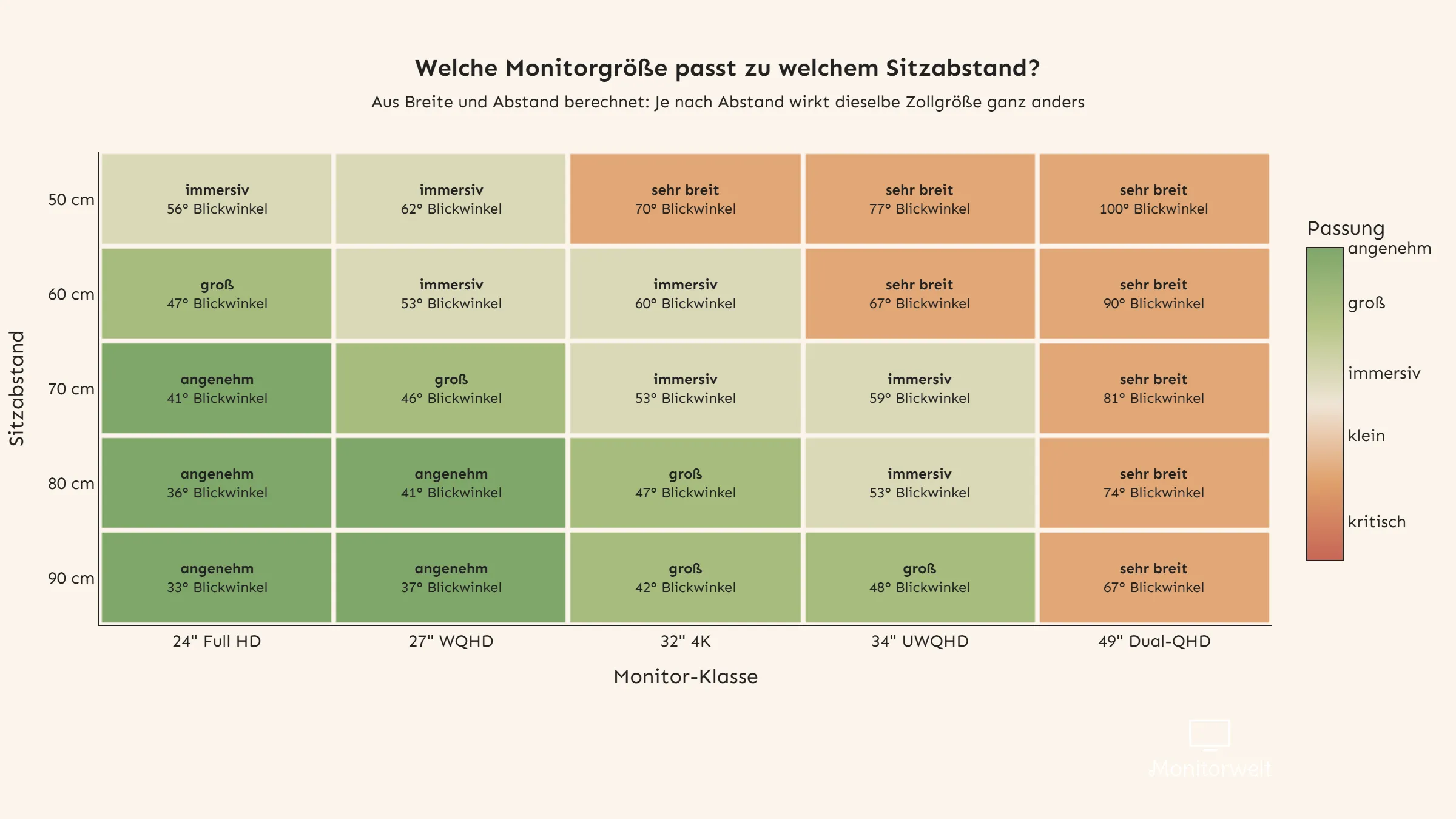
Ob ein Monitor angenehm wirkt, hängt stark vom Sitzabstand ab. Dieselbe Größe kann bei 50 cm sehr dominant wirken, bei 80 cm aber genau richtig sein. Die Matrix zeigt deshalb nicht nur die Zollgröße, sondern den ungefähren horizontalen Blickwinkel. Je größer dieser Blickwinkel, desto stärker füllt der Monitor dein Sichtfeld.
📊 Datentabelle: Sitzabstand, Blickwinkel und Monitorgröße (Details anklicken)
| Sitzabstand | Monitor-Klasse | Horizontaler Blickwinkel ° | Einordnung | Breite cm | Höhe cm | Median PPI | Hinweis |
|---|---|---|---|---|---|---|---|
| 50 cm | 24″ Full HD | 55.60 | immersiv | 52.70 | 29.60 | 92.60 | Sehr breites/großes Bild; gut für Gaming oder Multitasking, aber nicht für jeden. |
| 50 cm | 27″ WQHD | 61.80 | immersiv | 59.80 | 33.60 | 108.80 | Sehr breites/großes Bild; gut für Gaming oder Multitasking, aber nicht für jeden. |
| 50 cm | 32″ 4K | 69.80 | sehr breit | 69.70 | 39.20 | 139.90 | Aus diesem Abstand sehr breit; kann mehr Kopf- oder Augenbewegung erfordern. |
| 50 cm | 34″ UWQHD | 77.10 | sehr breit | 79.70 | 33.30 | 109.70 | Aus diesem Abstand sehr breit; kann mehr Kopf- oder Augenbewegung erfordern. |
| 50 cm | 49″ Dual-QHD | 100.30 | sehr breit | 119.80 | 33.70 | 108.50 | Aus diesem Abstand sehr breit; kann mehr Kopf- oder Augenbewegung erfordern. |
| 60 cm | 24″ Full HD | 47.40 | groß | 52.70 | 29.60 | 92.60 | Großes Bild, aber für viele noch gut überschaubar. |
| 60 cm | 27″ WQHD | 53.00 | immersiv | 59.80 | 33.60 | 108.80 | Sehr breites/großes Bild; gut für Gaming oder Multitasking, aber nicht für jeden. |
| 60 cm | 32″ 4K | 60.30 | immersiv | 69.70 | 39.20 | 139.90 | Sehr breites/großes Bild; gut für Gaming oder Multitasking, aber nicht für jeden. |
| 60 cm | 34″ UWQHD | 67.20 | sehr breit | 79.70 | 33.30 | 109.70 | Aus diesem Abstand sehr breit; kann mehr Kopf- oder Augenbewegung erfordern. |
| 60 cm | 49″ Dual-QHD | 89.90 | sehr breit | 119.80 | 33.70 | 108.50 | Aus diesem Abstand sehr breit; kann mehr Kopf- oder Augenbewegung erfordern. |
| 70 cm | 24″ Full HD | 41.30 | angenehm | 52.70 | 29.60 | 92.60 | Sehr guter Bereich für konzentrierte Arbeit und Alltag. |
| 70 cm | 27″ WQHD | 46.30 | groß | 59.80 | 33.60 | 108.80 | Großes Bild, aber für viele noch gut überschaubar. |
| 70 cm | 32″ 4K | 52.90 | immersiv | 69.70 | 39.20 | 139.90 | Sehr breites/großes Bild; gut für Gaming oder Multitasking, aber nicht für jeden. |
| 70 cm | 34″ UWQHD | 59.30 | immersiv | 79.70 | 33.30 | 109.70 | Sehr breites/großes Bild; gut für Gaming oder Multitasking, aber nicht für jeden. |
| 70 cm | 49″ Dual-QHD | 81.10 | sehr breit | 119.80 | 33.70 | 108.50 | Aus diesem Abstand sehr breit; kann mehr Kopf- oder Augenbewegung erfordern. |
| 80 cm | 24″ Full HD | 36.50 | angenehm | 52.70 | 29.60 | 92.60 | Sehr guter Bereich für konzentrierte Arbeit und Alltag. |
| 80 cm | 27″ WQHD | 41.00 | angenehm | 59.80 | 33.60 | 108.80 | Sehr guter Bereich für konzentrierte Arbeit und Alltag. |
| 80 cm | 32″ 4K | 47.10 | groß | 69.70 | 39.20 | 139.90 | Großes Bild, aber für viele noch gut überschaubar. |
| 80 cm | 34″ UWQHD | 53.00 | immersiv | 79.70 | 33.30 | 109.70 | Sehr breites/großes Bild; gut für Gaming oder Multitasking, aber nicht für jeden. |
| 80 cm | 49″ Dual-QHD | 73.60 | sehr breit | 119.80 | 33.70 | 108.50 | Aus diesem Abstand sehr breit; kann mehr Kopf- oder Augenbewegung erfordern. |
| 90 cm | 24″ Full HD | 32.60 | angenehm | 52.70 | 29.60 | 92.60 | Sehr guter Bereich für konzentrierte Arbeit und Alltag. |
| 90 cm | 27″ WQHD | 36.80 | angenehm | 59.80 | 33.60 | 108.80 | Sehr guter Bereich für konzentrierte Arbeit und Alltag. |
| 90 cm | 32″ 4K | 42.30 | groß | 69.70 | 39.20 | 139.90 | Großes Bild, aber für viele noch gut überschaubar. |
| 90 cm | 34″ UWQHD | 47.80 | groß | 79.70 | 33.30 | 109.70 | Großes Bild, aber für viele noch gut überschaubar. |
| 90 cm | 49″ Dual-QHD | 67.30 | sehr breit | 119.80 | 33.70 | 108.50 | Aus diesem Abstand sehr breit; kann mehr Kopf- oder Augenbewegung erfordern. |
Die Sitzabstand-Matrix zeigt, warum 32 Zoll, 34 Zoll Ultrawide und 49 Zoll nicht für jeden Schreibtisch gleich gut funktionieren. Bei 50 cm wirken selbst 24 und 27 Zoll bereits sehr präsent. 32 Zoll 4K liegt dort schon bei rund 70° Blickwinkel und wird als sehr breit eingestuft. Bei 70 bis 80 cm wird 32 Zoll deutlich angenehmer.
27 Zoll WQHD ist besonders flexibel: Bei 60 cm wirkt es immersiv, bei 70 bis 90 cm eher angenehm bis groß. Das erklärt, warum diese Größe auf vielen Schreibtischen so gut funktioniert.
34 Zoll UWQHD bleibt durch die moderate Höhe gut nutzbar, wird durch die Breite aber bei kurzem Abstand schnell dominant. Bei 80 bis 90 cm wirkt es deutlich ausgewogener. 49 Zoll Dual-QHD ist in fast allen Abständen sehr breit und eignet sich vor allem, wenn du bewusst ein sehr breites Sichtfeld möchtest.
Praktischer Mehrwert:
Sitzt du nur 50 bis 60 cm vom Monitor entfernt, sind 24 oder 27 Zoll meist angenehmer. Bei 70 bis 80 cm werden 32 Zoll und 34 Zoll Ultrawide deutlich realistischer. 49 Zoll sollte man nur wählen, wenn genug Abstand und Schreibtischbreite vorhanden sind.
Mehr Arbeitsfläche oder schärferes Bild?
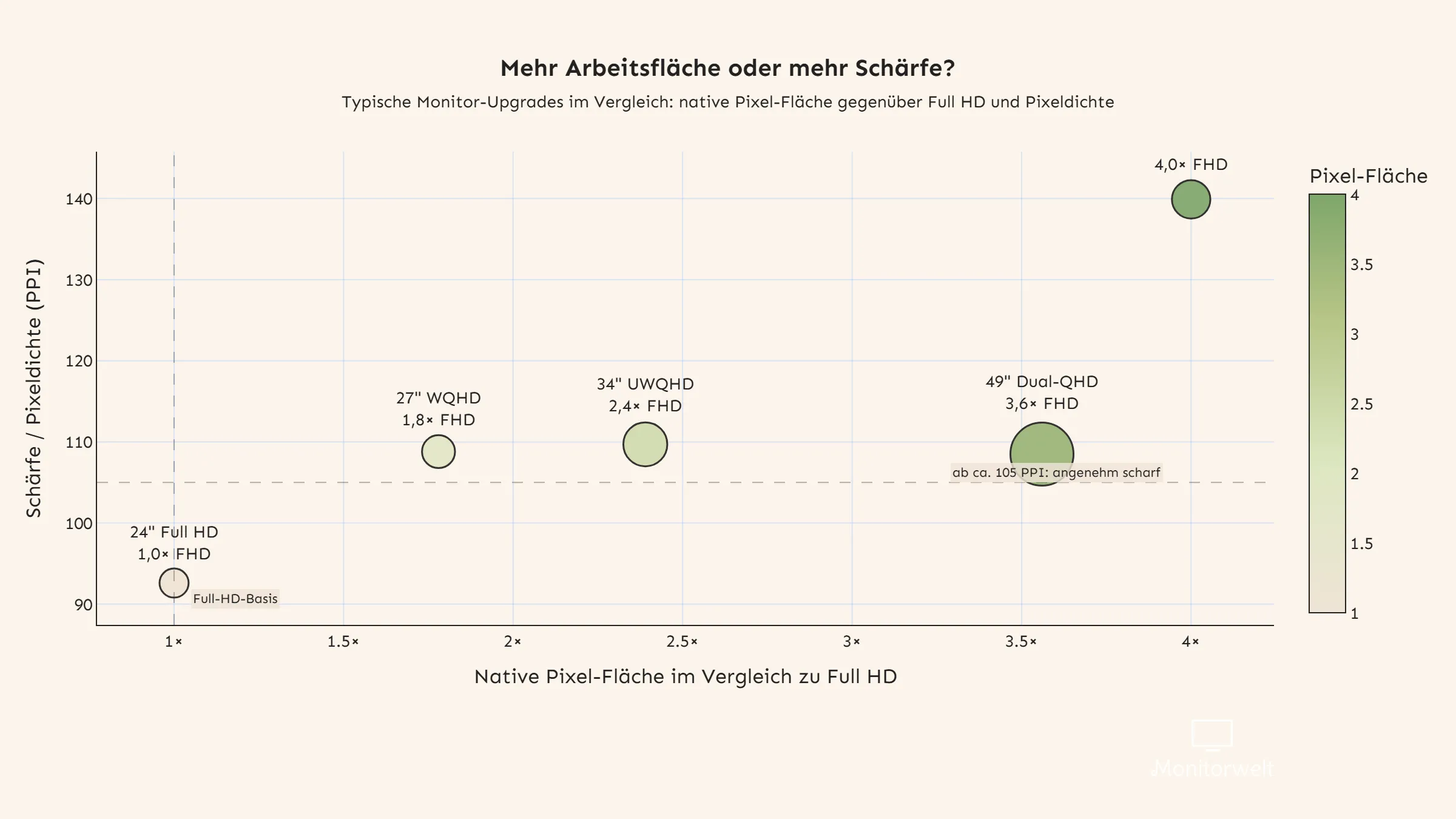
Beim Monitor-Kauf werden zwei Dinge oft vermischt: mehr Arbeitsfläche und mehr Schärfe. Mehr Pixel können bedeuten, dass mehr Inhalte gleichzeitig dargestellt werden. Sie können aber auch vor allem dafür sorgen, dass Schrift, Icons und Details feiner wirken. Besonders bei 4K spielt Skalierung eine große Rolle: Ein 27-Zoll-4K-Monitor ist extrem scharf, wird aber oft so skaliert, dass nicht automatisch viermal so viel nutzbarer Platz entsteht.
📊 Datentabelle: Arbeitsfläche und Schärfe typischer Monitor-Klassen (Details anklicken)
| Monitor-Klasse | Profil | Pixel-Fläche relativ zu Full HD | Megapixel | Median PPI | Median Hz | Breite cm | Höhe cm | Modelle in Datenbank | Nutzerhinweis |
|---|---|---|---|---|---|---|---|---|---|
| 24″ Full HD | Basis | 1.00 | 2.07 | 92.60 | 100.00 | 52.70 | 29.60 | 817 | wenig Fläche, Standard-Schärfe |
| 27″ WQHD | Allround | 1.78 | 3.69 | 108.80 | 165.00 | 59.80 | 33.60 | 577 | mehr Fläche und gute Schärfe |
| 32″ 4K | Produktivität | 4.00 | 8.29 | 139.90 | 75.00 | 69.70 | 39.20 | 187 | viel Fläche und sehr scharf |
| 34″ UWQHD | Breite Fläche | 2.39 | 4.95 | 109.70 | 120.00 | 79.70 | 33.30 | 210 | viel Breite bei guter Schärfe |
| 49″ Dual-QHD | Extrem breit | 3.56 | 7.37 | 108.50 | 144.00 | 119.80 | 33.70 | 34 | sehr viel Breite, nicht mehr Schärfe |
Die Grafik zeigt drei unterschiedliche Upgrade-Arten. 27 Zoll WQHD erhöht die native Pixel-Fläche gegenüber Full HD auf etwa das 1,8-Fache und steigert gleichzeitig die Schärfe auf rund 109 PPI. Das ist ein sehr ausgewogener Schritt von klassischem Full HD.
34 Zoll UWQHD bietet mit etwa 2,4-mal so viel Pixel-Fläche deutlich mehr horizontale Arbeitsfläche, bleibt aber bei der Schärfe fast auf dem Niveau von 27 Zoll WQHD. Der Mehrwert liegt hier also weniger in „mehr Schärfe“, sondern vor allem in mehr Breite.
32 Zoll 4K ist ein anderer Fall: Mit rund 4-mal so viel Pixel-Fläche gegenüber Full HD und etwa 140 PPI bietet diese Kombination sowohl deutlich mehr Fläche als auch deutlich mehr Schärfe. Genau deshalb ist 32 Zoll 4K für Office, Tabellen, Browser und produktives Arbeiten so stark.
49 Zoll Dual-QHD bietet mit etwa 3,6-mal Full-HD-Fläche sehr viel Breite, bleibt bei der Pixeldichte aber ungefähr im Bereich von 27 Zoll WQHD. Der Vorteil ist also nicht extremere Schärfe, sondern die enorme horizontale Fläche.
Praktischer Mehrwert:
Willst du vor allem schärfere Schrift, sind 27 Zoll 4K oder 32 Zoll 4K interessant. Willst du mehr Fenster nebeneinander, sind 34 Zoll UWQHD oder 49 Zoll Dual-QHD stärker. Willst du eine gute Balance aus beidem, ist 27 Zoll WQHD weiterhin sehr attraktiv.
Welche Monitorgröße ist ideal für Office und Textarbeit?
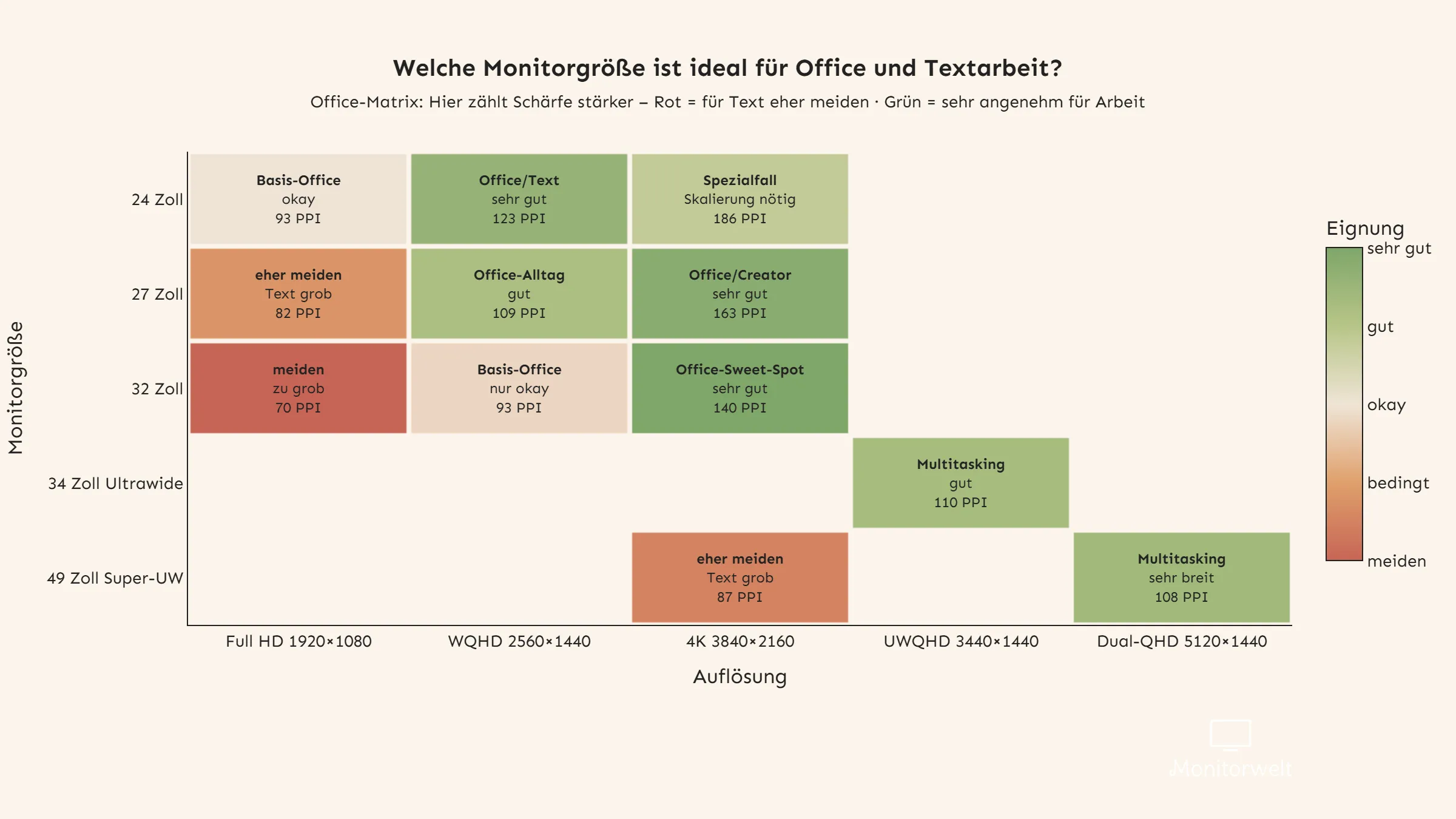
Für Office und Textarbeit zählt Schärfe stärker als beim Gaming. Wer viele Stunden mit Browsern, Tabellen, Dokumenten oder Programmen arbeitet, profitiert von klarer Schrift und genügend Fläche für mehrere Fenster. Gleichzeitig sollte die Darstellung nicht so klein werden, dass ständig gezoomt oder skaliert werden muss.
📊 Datentabelle: Office-Eignung nach Monitorgröße und Auflösung (Details anklicken)
| Monitorgröße | Auflösung | Geeignet für | Kaufentscheidung | Median PPI | Ø PPI | Min. PPI | Max. PPI | Anzahl Monitore | PPI-Klasse | Hinweis für Nutzer | Vergleich |
|---|---|---|---|---|---|---|---|---|---|---|---|
| 24 Zoll | Full HD\n1920×1080 | Basis-Office | okay | 92.60 | 92.30 | 88.10 | 93.70 | 817 | solide | Für einfache Büroarbeit, Schule und Alltag ausreichend. Bei viel Text ist die Schärfe aber nur Standard. | Klassisches 24-Zoll-Full-HD-Niveau. |
| 24 Zoll | WQHD\n2560×1440 | Office/Text | sehr gut | 123.40 | 123.10 | 117.50 | 124.50 | 62 | ideal | Sehr scharf auf kompakter Fläche. Gut für Text, Tabellen und kleine Arbeitsplätze; Skalierung kann sinnvoll sein. | Deutlich feiner als 24-Zoll-Full-HD. |
| 24 Zoll | 4K\n3840×2160 | Spezialfall | Skalierung nötig | 185.50 | 185.70 | 185.10 | 186.70 | 4 | extrem scharf | Extrem scharf, aber auf 24 Zoll oft nur mit starker Skalierung angenehm nutzbar. | Für viele Office-Nutzer feiner als nötig. |
| 27 Zoll | Full HD\n1920×1080 | eher meiden | Text grob | 81.60 | 81.60 | 78.70 | 81.60 | 642 | grob | Für Office und längere Textarbeit meist zu grob. Schrift wirkt sichtbar weniger fein. | Gröber als 24-Zoll-Full-HD. |
| 27 Zoll | WQHD\n2560×1440 | Office-Alltag | gut | 108.80 | 108.80 | 108.80 | 110.80 | 577 | ideal | Gute Schärfe für Browser, Dokumente und Alltag. Ein sinnvoller Office-Kompromiss ohne 4K-Anforderungen. | Spürbar schärfer als 27-Zoll-Full-HD. |
| 27 Zoll | 4K\n3840×2160 | Office/Creator | sehr gut | 163.20 | 162.20 | 154.60 | 166.30 | 271 | extrem scharf | Sehr scharf für Text, Tabellen, Bildbearbeitung und Kreativarbeit. Skalierung ist häufig sinnvoll. | Deutlich feiner als 27-Zoll-WQHD. |
| 32 Zoll | Full HD\n1920×1080 | meiden | zu grob | 69.90 | 69.90 | 68.80 | 69.90 | 71 | grob | Für Office auf 32 Zoll normalerweise zu grob. Nur mit großem Sitzabstand sinnvoll. | Deutlich gröber als 24-Zoll-Full-HD. |
| 32 Zoll | WQHD\n2560×1440 | Basis-Office | nur okay | 93.20 | 93.10 | 91.80 | 93.20 | 158 | solide | Viel Fläche, aber nur durchschnittliche Schärfe. Für Textarbeit nicht ideal, wenn du nah am Monitor sitzt. | Ungefähr so scharf wie 24-Zoll-Full-HD. |
| 32 Zoll | 4K\n3840×2160 | Office-Sweet-Spot | sehr gut | 139.90 | 139.70 | 137.70 | 140.00 | 187 | sehr scharf | Sehr starke Kombination aus großer Arbeitsfläche und scharfer Schrift. Ideal für Tabellen, Browser und produktives Arbeiten. | Deutlich schärfer als 32-Zoll-WQHD. |
| 34 Zoll\nUltrawide | UWQHD\n3440×1440 | Multitasking | gut | 109.70 | 109.50 | 106.50 | 109.90 | 210 | ideal | Sehr sinnvoll für breite Arbeitsflächen, mehrere Fenster, Timelines und Tabellen. | Ähnlich scharf wie 27-Zoll-WQHD, aber deutlich breiter. |
| 49 Zoll\nSuper-UW | 4K\n3840×2160 | eher meiden | Text grob | 86.60 | 86.70 | 80.70 | 92.70 | 14 | grob | Für lange Textarbeit, Tabellen und Browser eher grob. Nur mit größerem Abstand sinnvoll. | Niedrige Pixeldichte: Schrift und kleine Elemente wirken weniger fein. |
| 49 Zoll\nSuper-UW | Dual-QHD\n5120×1440 | Multitasking | sehr breit | 108.50 | 108.70 | 108.50 | 109.00 | 34 | ideal | Sehr stark für viele Fenster nebeneinander. Die Schärfe ist gut, der Hauptvorteil ist die extreme Breite. | Ähnlich scharf wie zwei 27-Zoll-WQHD-Monitore nebeneinander. |
Die Office-Matrix zeigt deutlich, dass Full HD bei größeren Monitoren schnell unattraktiv wird. 27 Zoll Full HD wird bereits als „eher meiden“ eingestuft, weil Text mit rund 82 PPI sichtbar grober wirkt. Bei 32 Zoll Full HD ist die Pixeldichte mit rund 70 PPI für normale Schreibtischnutzung noch kritischer.
27 Zoll WQHD ist für Office ein guter Kompromiss: Die Schärfe ist deutlich besser als bei Full HD, ohne dass die Darstellung zu klein wird. Wer besonders viel Wert auf feine Schrift legt, kann zu 27 Zoll 4K greifen, muss aber häufig mit Skalierung arbeiten.
Am stärksten wirkt in der Grafik 32 Zoll 4K. Diese Kombination bietet eine große Arbeitsfläche und gleichzeitig eine hohe Pixeldichte. Dadurch lassen sich Browserfenster, Tabellen und Dokumente größer und schärfer darstellen. Für produktives Arbeiten ist das oft angenehmer als 32 Zoll WQHD, das zwar groß ist, bei Text aber nur durchschnittlich scharf wirkt.
Ultrawide ist vor allem dann spannend, wenn du häufig mit mehreren Fenstern nebeneinander arbeitest. 34 Zoll UWQHD bietet eine ähnliche Schärfe wie 27 Zoll WQHD, aber deutlich mehr Breite. 49 Zoll Dual-QHD eignet sich besonders für sehr breite Workflows, ersetzt aber eher ein Dual-Monitor-Setup als einen klassischen Einzelmonitor.
Konkrete Office-Empfehlung:
| Situation | Sinnvolle Richtung |
|---|---|
| viel Text auf normalem Schreibtisch | 27 Zoll WQHD oder 27 Zoll 4K |
| große Arbeitsfläche mit scharfer Schrift | 32 Zoll 4K |
| viele Fenster nebeneinander | 34 Zoll UWQHD |
| sehr breites Multitasking | 49 Zoll Dual-QHD |
| möglichst günstig | 24 Zoll Full HD, besser 27 Zoll WQHD |
Welche Monitorgröße ist ideal fürs Gaming?
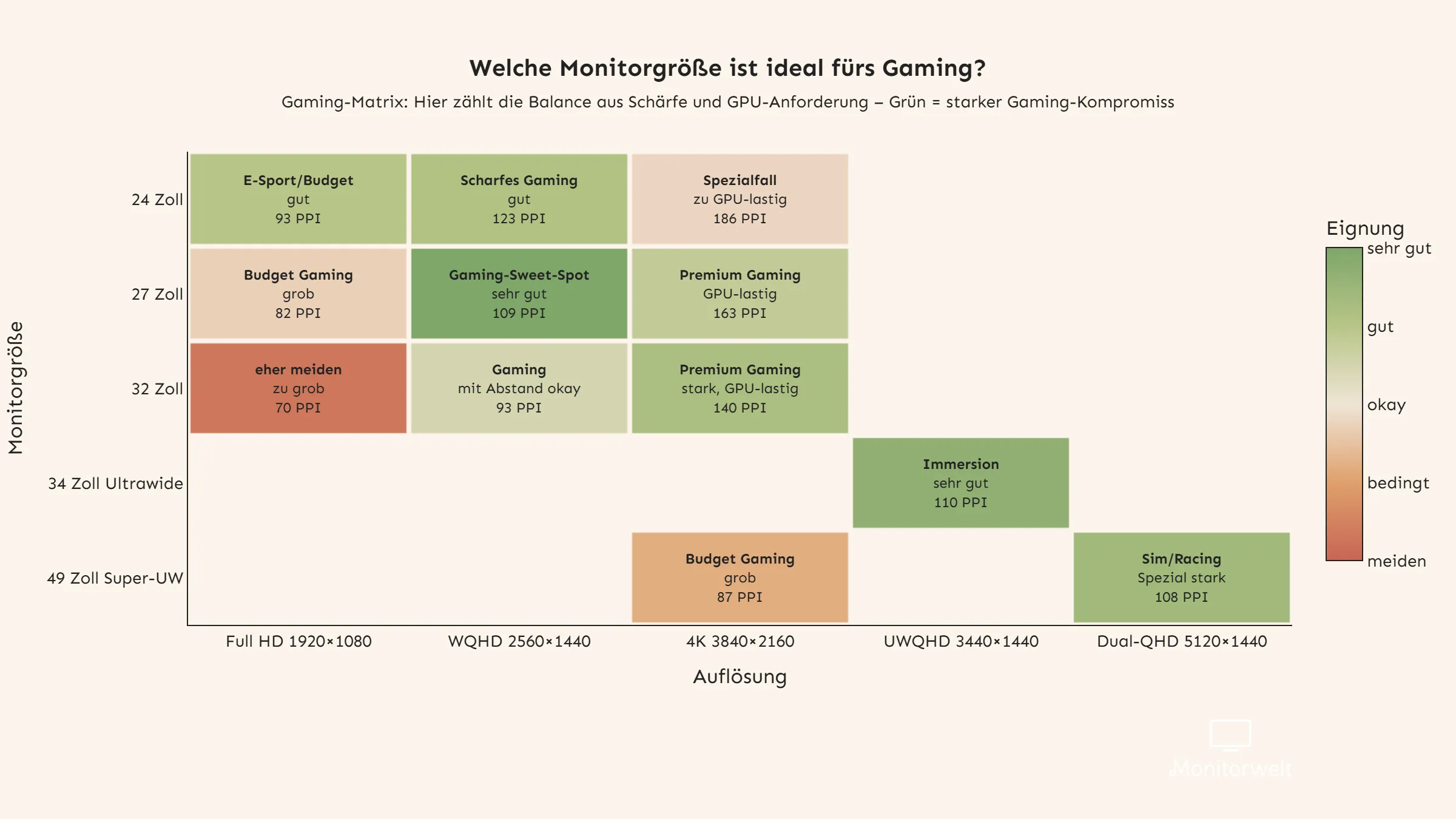
Beim Gaming zählt nicht nur die höchste Schärfe. Mehr Pixel bedeuten auch mehr Arbeit für die Grafikkarte. Deshalb kann eine niedrigere Auflösung mit hoher Bildwiederholrate sinnvoller sein als 4K, wenn du hohe FPS erreichen möchtest. Die Gaming-Matrix bewertet deshalb die Balance aus Schärfe, Größe und GPU-Anforderung.
📊 Datentabelle: Gaming-Eignung nach Monitorgröße und Auflösung (Details anklicken)
| Monitorgröße | Auflösung | Geeignet für | Kaufentscheidung | Median PPI | Ø PPI | Min. PPI | Max. PPI | Anzahl Monitore | PPI-Klasse | Hinweis für Nutzer | Vergleich |
|---|---|---|---|---|---|---|---|---|---|---|---|
| 24 Zoll | Full HD\n1920×1080 | E-Sport/Budget | gut | 92.60 | 92.30 | 88.10 | 93.70 | 817 | solide | Für kompetitives Gaming und günstige Setups weiterhin sinnvoll, weil Full HD hohe FPS leichter erreichbar macht. | Solide Schärfe bei geringer GPU-Anforderung. |
| 24 Zoll | WQHD\n2560×1440 | Scharfes Gaming | gut | 123.40 | 123.10 | 117.50 | 124.50 | 62 | ideal | Sichtbar schärfer als Full HD und noch moderater als 4K. Auf 24 Zoll aber eher eine kompakte Spezialwahl. | Mehr Schärfe als 24-Zoll-Full-HD bei weniger Last als 4K. |
| 24 Zoll | 4K\n3840×2160 | Spezialfall | zu GPU-lastig | 185.50 | 185.70 | 185.10 | 186.70 | 4 | extrem scharf | Sehr scharf, aber für 24-Zoll-Gaming oft unnötig und deutlich anspruchsvoller als WQHD oder Full HD. | Viel Auflösung auf kleiner Fläche. |
| 27 Zoll | Full HD\n1920×1080 | Budget Gaming | grob | 81.60 | 81.60 | 78.70 | 81.60 | 642 | grob | Für günstige Gaming-Setups noch nutzbar, aber sichtbar gröber als 24-Zoll-Full-HD oder 27-Zoll-WQHD. | Geringe GPU-Anforderung, aber schwächere Schärfe. |
| 27 Zoll | WQHD\n2560×1440 | Gaming-Sweet-Spot | sehr gut | 108.80 | 108.80 | 108.80 | 110.80 | 577 | ideal | Sehr starke Gaming-Kombination: spürbar schärfer als Full HD, aber viel leichter anzutreiben als 4K. | Guter Kompromiss aus Bildqualität, FPS und Preis. |
| 27 Zoll | 4K\n3840×2160 | Premium Gaming | GPU-lastig | 163.20 | 162.20 | 154.60 | 166.30 | 271 | extrem scharf | Sehr scharf, aber für hohe FPS deutlich anspruchsvoller. Sinnvoll mit starker GPU oder für Konsolen-/Singleplayer-Fokus. | Deutlich mehr Pixel als WQHD. |
| 32 Zoll | Full HD\n1920×1080 | eher meiden | zu grob | 69.90 | 69.90 | 68.80 | 69.90 | 71 | grob | Für Gaming auf 32 Zoll meist zu grob, außer du sitzt weit weg oder nutzt den Monitor eher wie einen kleinen TV. | Deutlich gröber als 24-Zoll-Full-HD. |
| 32 Zoll | WQHD\n2560×1440 | Gaming | mit Abstand okay | 93.20 | 93.10 | 91.80 | 93.20 | 158 | solide | Für Gaming mit etwas Sitzabstand brauchbar und deutlich leichter anzutreiben als 4K. | Ungefähr so scharf wie 24-Zoll-Full-HD. |
| 32 Zoll | 4K\n3840×2160 | Premium Gaming | stark, GPU-lastig | 139.90 | 139.70 | 137.70 | 140.00 | 187 | sehr scharf | Sehr gutes Bild auf großer Fläche, aber für hohe FPS braucht es deutlich mehr Grafikleistung. | Deutlich schärfer als 32-Zoll-WQHD. |
| 34 Zoll\nUltrawide | UWQHD\n3440×1440 | Immersion | sehr gut | 109.70 | 109.50 | 106.50 | 109.90 | 210 | ideal | Sehr beliebter Gaming-Ultrawide: immersiver als 16:9, gute Schärfe und weniger anspruchsvoll als 4K. | Ähnlich scharf wie 27-Zoll-WQHD, aber breiter. |
| 49 Zoll\nSuper-UW | 4K\n3840×2160 | Budget Gaming | grob | 86.60 | 86.70 | 80.70 | 92.70 | 14 | grob | Für Gaming mit größerem Abstand noch nutzbar, aber sichtbar weniger fein. | Niedrige Pixeldichte; Fokus eher auf Preis oder hohe FPS. |
| 49 Zoll\nSuper-UW | Dual-QHD\n5120×1440 | Sim/Racing | Spezial stark | 108.50 | 108.70 | 108.50 | 109.00 | 34 | ideal | Besonders stark für Racing, Simulation und sehr immersive Setups. Für normale Shooter nicht immer praktisch. | Ähnlich scharf wie zwei 27-Zoll-WQHD-Monitore nebeneinander. |
Die Gaming-Matrix zeigt, warum 27 Zoll WQHD so oft als Gaming-Sweet-Spot gilt. Mit rund 109 PPI ist die Darstellung deutlich feiner als bei Full HD, gleichzeitig bleibt die Auflösung wesentlich leichter anzutreiben als 4K. Für viele Gaming-PCs ist das der beste Kompromiss aus Bildqualität und Performance.
24 Zoll Full HD bleibt für E-Sport und Budget-Setups sinnvoll, weil hohe FPS leichter erreichbar sind und der Bildschirm kompakt bleibt. 27 Zoll Full HD ist dagegen schon sichtbar gröber und eher ein Kompromiss, wenn der Preis im Vordergrund steht.
32 Zoll WQHD kann für Gaming mit etwas Sitzabstand funktionieren, ist aber nicht besonders scharf. 32 Zoll 4K bietet deutlich mehr Bildqualität und ist stark für Singleplayer, Konsole oder hochwertige Grafik, braucht aber auch deutlich mehr Leistung.
34 Zoll UWQHD wird in der Matrix als besonders stark für Immersion eingeordnet. Diese Kombination ist breiter als 27 Zoll WQHD, bleibt aber ähnlich scharf und ist weniger anspruchsvoll als 4K. Für Racing, RPGs, Simulationen und immersive Spiele kann das sehr attraktiv sein. 49 Zoll Dual-QHD ist dagegen ein Spezialfall für Sim-Racing oder sehr breite Setups.
Konkrete Gaming-Empfehlung:
| Gaming-Typ | Sinnvolle Richtung |
|---|---|
| E-Sport / hohe FPS / Budget | 24 Zoll Full HD |
| Allround-Gaming | 27 Zoll WQHD |
| Singleplayer / Konsole / starke GPU | 32 Zoll 4K |
| Immersive Spiele / Racing / RPGs | 34 Zoll UWQHD |
| Sim-Racing / Cockpit | 49 Zoll Dual-QHD |
Welche Kombinationen sind wirklich häufig verfügbar?
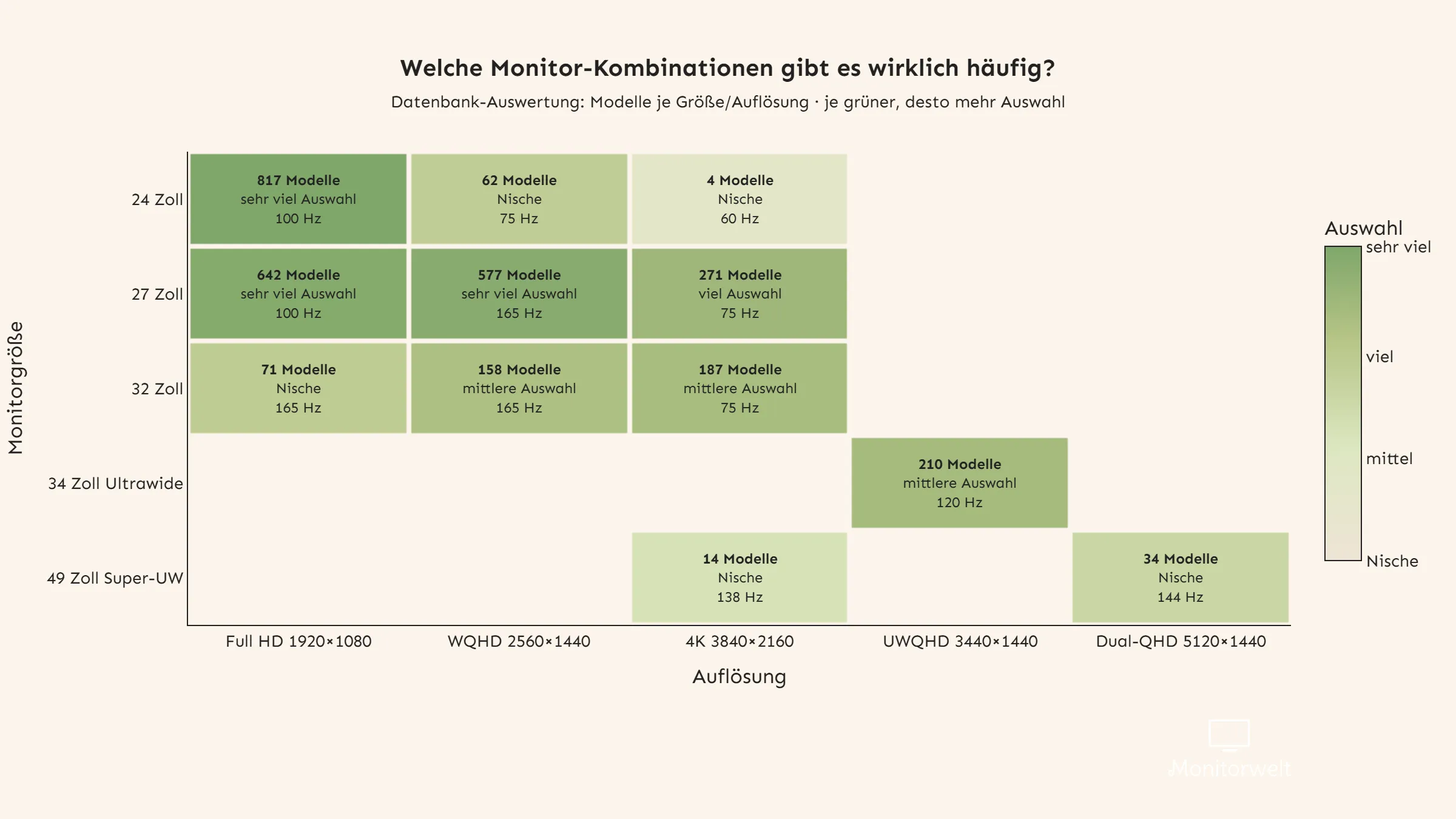
Eine Kombination kann theoretisch sehr sinnvoll sein, aber trotzdem nur selten angeboten werden. Deshalb lohnt sich zusätzlich der Blick auf die Verfügbarkeit: In welchen Größen- und Auflösungsklassen gibt es besonders viele Monitore?
Die folgende Auswertung zeigt, welche Kombinationen in unserer Monitor-Datenbank besonders häufig vertreten sind. Das ist hilfreich, weil viel Auswahl meist auch mehr Preisbereiche, mehr Paneltypen, mehr Bildwiederholraten und mehr Ausstattungsvarianten bedeutet.
📊 Datentabelle: Marktverfügbarkeit nach Monitorgröße und Auflösung (Details anklicken)
| Monitorgröße | Auflösung | Anzahl Modelle | Anteil in % | Auswahl-Einordnung | Median PPI | Median Hz | Max. Hz | Häufigster Paneltyp | Panel-Anteil in % | Median Stromverbrauch W | Median Stromkosten/Jahr € |
|---|---|---|---|---|---|---|---|---|---|---|---|
| 24 Zoll | Full HD\n1920×1080 | 817 | 26.80 | sehr viel Auswahl | 92.60 | 100.00 | 600 | IPS | 67.80 | 20.00 | 19.60 |
| 24 Zoll | WQHD\n2560×1440 | 62 | 2.00 | Nische | 123.40 | 75.00 | 180 | IPS | 100.00 | 24.00 | 23.50 |
| 24 Zoll | 4K\n3840×2160 | 4 | 0.10 | Nische | 185.50 | 60.00 | 60 | IPS | 75.00 | 71.00 | 69.60 |
| 27 Zoll | Full HD\n1920×1080 | 642 | 21.10 | sehr viel Auswahl | 81.60 | 100.00 | 520 | IPS | 70.90 | 23.50 | 23.00 |
| 27 Zoll | WQHD\n2560×1440 | 577 | 18.90 | sehr viel Auswahl | 108.80 | 165.00 | 500 | IPS | 75.00 | 30.00 | 29.40 |
| 27 Zoll | 4K\n3840×2160 | 271 | 8.90 | viel Auswahl | 163.20 | 75.00 | 240 | IPS | 92.30 | 36.00 | 35.30 |
| 32 Zoll | Full HD\n1920×1080 | 71 | 2.30 | Nische | 69.90 | 165.00 | 250 | VA | 78.90 | 31.00 | 30.40 |
| 32 Zoll | WQHD\n2560×1440 | 158 | 5.20 | mittlere Auswahl | 93.20 | 165.00 | 280 | VA | 51.90 | 40.00 | 39.20 |
| 32 Zoll | 4K\n3840×2160 | 187 | 6.10 | mittlere Auswahl | 139.90 | 75.00 | 240 | IPS | 54.00 | 46.30 | 45.40 |
| 34 Zoll\nUltrawide | UWQHD\n3440×1440 | 210 | 6.90 | mittlere Auswahl | 109.70 | 120.00 | 250 | VA | 61.90 | 45.00 | 44.10 |
| 49 Zoll\nSuper-UW | 4K\n3840×2160 | 14 | 0.50 | Nische | 86.60 | 138.00 | 165 | OLED | 57.10 | 101.00 | 99.00 |
| 49 Zoll\nSuper-UW | Dual-QHD\n5120×1440 | 34 | 1.10 | Nische | 108.50 | 144.00 | 240 | VA | 50.00 | 59.00 | 57.80 |
Auffällig ist: Viele der zuvor genannten Sweet-Spot-Bereiche zeigen sich auch in der Datenbank besonders deutlich. Kombinationen wie 27 Zoll WQHD, 32 Zoll 4K oder 34 Zoll UWQHD sind nicht nur aus technischer Sicht sinnvoll, sondern gehören auch zu den stärker vertretenen Monitor-Klassen. Das spricht dafür, dass diese Bereiche für viele Nutzer relevant sind und entsprechend breit angeboten werden.
Umgekehrt sind manche Kombinationen zwar technisch interessant, aber deutlich seltener. 24 Zoll 4K ist zum Beispiel extrem scharf, aber eher ein Spezialfall. Auch sehr breite Formate wie 49 Zoll Dual-QHD richten sich an speziellere Setups und sind nicht für jeden Schreibtisch gedacht.
Wichtig: Die Anzahl der Modelle ist kein Qualitätsurteil. Eine häufig vertretene Kombination ist nicht automatisch besser, sie bietet aber meist mehr Auswahl und damit bessere Chancen, ein passendes Modell für Budget, Paneltyp, Hertz-Zahl und Ausstattung zu finden.
Die Methodik
Die Einordnung basiert vor allem auf drei Faktoren: Pixeldichte, physischer Größe und typischem Einsatzzweck. Die Pixeldichte wird in PPI angegeben und zeigt, wie viele Pixel pro Zoll dargestellt werden. Sie erklärt, warum 27 Zoll Full HD grober wirkt als 24 Zoll Full HD, obwohl beide dieselbe Auflösung haben.
Für Office und Textarbeit wird eine höhere Pixeldichte stärker gewichtet, weil Schrift, Tabellen und kleine UI-Elemente feiner wirken. Für Gaming wird zusätzlich berücksichtigt, dass höhere Auflösungen mehr Grafikleistung benötigen. Deshalb kann 27 Zoll WQHD für Gaming sinnvoller sein als 27 Zoll 4K, obwohl 4K schärfer ist.
Die Größen- und Sitzabstands-Grafiken berechnen zusätzlich die reale Breite und Höhe der Monitorformate sowie den ungefähren Blickwinkel bei typischen Sitzabständen. Dadurch lässt sich besser einschätzen, ob ein Monitor auf dem eigenen Schreibtisch angenehm wirkt.
Wichtig: Die Grafiken bewerten nicht die komplette Monitorqualität. Paneltyp, Helligkeit, Kontrast, HDR, Reaktionszeit, Ergonomie, Anschlüsse und Preis bleiben weiterhin wichtige Faktoren. Die Grafiken helfen vor allem dabei, die passende Kombination aus Größe, Auflösung, Schärfe und Sitzabstand zu finden.