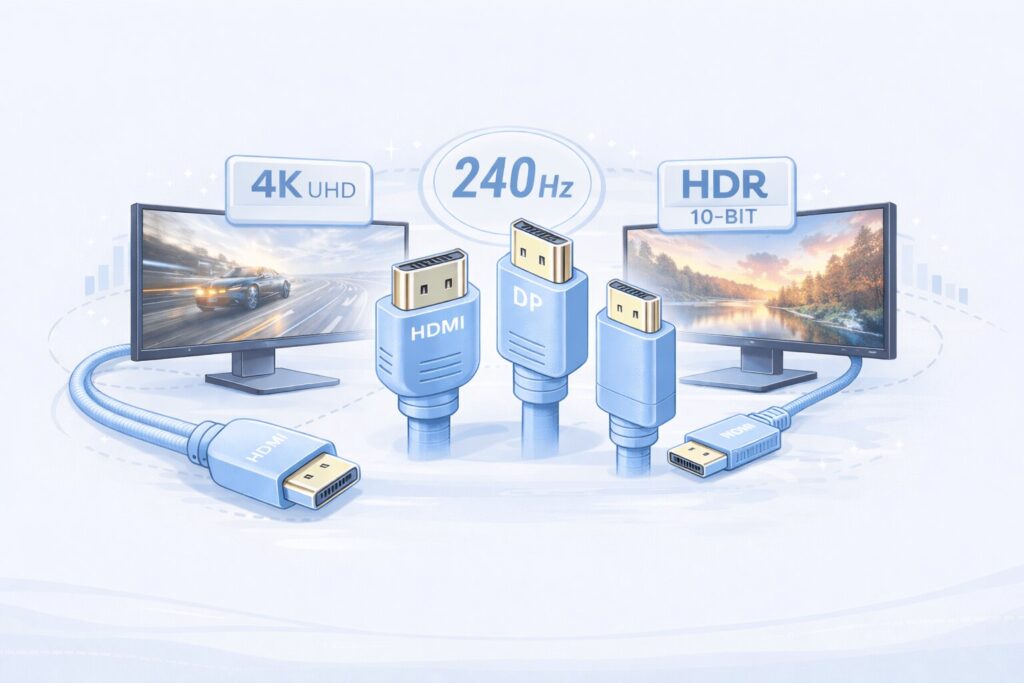
Probleme mit Monitoren haben häufig eine überraschend einfache Ursache: das falsche Kabel. Der Bildschirm bleibt schwarz, HDR lässt sich nicht aktivieren oder die Bildwiederholrate ist plötzlich begrenzt und das liegt meistens an zu wenig verfügbarer Bandbreite. Entweder durch das Kabel selbst begrenzt oder auch anhand des Anschlusses am Monitor. Auflösungen werden immer höher, Frequenz geht heutzutage bis zu 600 Hertz und dazu soll durch HDR noch eine höhere Farbtiefe erreicht werden. Das alles benötigt nun Mal eine Mindestdatenmenge! Was vor ein paar Jahren noch hieß „Nimm einfach HDMI“ hat sich drastisch verändert und sorgt für Verwirrung. Das Wahl ist dementsprechend nicht mehr trivial, um das Ausmaß zu verdeutlich: Mittlerweile gibt es all diese HDMI und DisplayPort Versionen: HDMI 2.0, HDMI 2.0a, HDMI 2.0b, HDMI 2.1, HDMI 2.1a, DisplayPort 1.3, DisplayPort 1.4, DisplayPort 1.4a, DisplayPort 2.0, DisplayPort 2.1.
Genau hier setzt das Monitor-Kabel Tool an. Das Tool berechnet dir direkt, welche Datenrate dein Setup wirklich benötigt und welcher Kabelstandard zuverlässig die Leistung abdeckt. Anstatt, dass du dich durch komplizierte Tabellen durchwälzt, musst du hier nur deine Auflösung, HDR und Frequenz einstellen und weißt sofort, wie viel Datendurchlauf dein Setup braucht.
Monitor-Kabel Rechner: In Sekunden das richtige Kabel finden
Monitor Kabel Rechner
Wähle dein Setup und erfahre sofort, welches Kabel du zwingend benötigst für die volle Leistung.
Dein Wunsch-Setup
Auflösung und Hertz wählen
Mit unserem Rechner kannst du schnell prüfen, welcher Kabelstandard für dein Setup erforderlich ist.
So funktioniert das Tool:
- Deine Auflösung auswählen
- Deine Bildwiederholrate einstellen
- HDR / 10-Bit aktivieren (falls genutzt)
- benötigte Bandbreite wird für dich berechnet
- empfohlenen Kabelstandard prüfen
Das Ergebnis basiert auf realistischen Datenraten inklusive Protokoll-Overhead.
Damit das Ergebnis möglichst genau ist, solltest du genau deine Anwendung und Spezifikationen deines Monitors beachten!
Auflösung korrekt wählen
Wähle die native und von dir genutzte Auflösung deines verwendeten Monitors.
- Full HD (1080p) – 1920 x1080 Pixel
- WQHD (1440p) – 2560 x1440 Pixel
- Ultrawide (21:9) 3440 x 1440 Pixel
- UHD / 4K 3840 x 2160 Pixel
Die Pixelzahl ist der wichtigste Treiber der Datenmenge.
Bildwiederholrate einstellen
Je höher die Hertz-Zahl, desto stärker steigt die benötigte Bandbreite. Besonders relevant sind in der Regel:
- 120 Hz
- 144/165/180 Hz
- 240 Hz
- 360 Hz
- 400 Hz
- 500 Hz und neuerdings bis zu 600 Hz
Schon der Sprung von 144 Hz auf 240 Hz kann den Bedarf deutlich erhöhen.
HDR und 10-Bit berücksichtigen
HDR bzw. 10-Bit-Farbtiefe erhöhen die Datenmenge erheblich. Viele Setups funktionieren ohne HDR problemlos, stoßen mit aktiviertem HDR jedoch an Bandbreitenlimits.
Aktiviere diese Option im Rechner nur, wenn du sie tatsächlich nutzen möchtest!
Das Ergebnis nutzen
Der Rechner zeigt dir:
- benötigte Gbit/s
- passenden HDMI-Standard, der mindestens diese Bandbreite unterstützt
- passenden DisplayPort-Standard
- ob DSC notwendig wird
Damit erhältst du eine praxisnahe Einschätzung für kompatible Kabel.
Wie viel Bandbreite benötigt ein Monitor wirklich?
Die benötigte Datenrate ergibt sich vereinfacht aus:
Pixel × Bildwiederholrate × Farbtiefe + Protokoll-Overhead
Viele Herstellerangaben berücksichtigen den Overhead nicht vollständig. In der Praxis liegt der reale Bedarf daher oft etwas höher als erwartet.
Deshalb kann ein Setup theoretisch funktionieren, in der Realität aber instabil sein. Der Rechner verwendet bewusst konservative Werte, um solche Überraschungen zu vermeiden.
Warum das falsche Monitor-Kabel zu Problemen führt
Ein moderner Monitor überträgt enorme Datenmengen. Je höher Auflösung, Bildwiederholrate und Farbtiefe sind, desto stärker steigt die benötigte Bandbreite.
Typische Symptome einer unterdimensionierten Verbindung sind:
- reduzierte Hertz-Zahl
- deaktiviertes HDR
- flackerndes Bild
- schwarzer Bildschirm nach dem Umschalten
Wichtig zu verstehen:
Der Monitor zeigt nur das an, was die Verbindung technisch übertragen kann.
HDMI oder DisplayPort: Welches Kabel ist besser?
Die Wahl hängt stark vom konkreten Einsatzzweck ab.
HDMI eignet sich besonders für:
- TVs und aktuelle Konsolen: Fernseher und Konsolen (wie PS5 oder Xbox Series X) sind komplett auf HDMI ausgelegt. Für 4K-Gaming mit 120 Hertz ist hier HDMI 2.1 der absolute Standard.
- Heimkino und Soundbars: Dank Funktionen wie ARC/eARC (Audio Return Channel) kann der Ton vom Fernseher über dasselbe Kabel an eine Soundbar oder einen Receiver zurückgesendet werden. Zudem lassen sich über HDMI-CEC mehrere Geräte mit nur einer Fernbedienung steuern.
- Klassische Office-Setups: Fast jeder Laptop und Beamer hat einen HDMI-Anschluss. Für normales Arbeiten in Full-HD oder 4K bei 60 Hertz reicht HDMI völlig aus.
- Einfache Plug-and-Play-Verbindungen im Wohnzimmer: Kabel rein und alles läuft (inklusive Ton und Gerätesteuerung).
DisplayPort eignet sich besonders für:
- PC-Gaming (High-End): DisplayPort ist der unangefochtene Standard bei Grafikkarten und Gaming-Monitoren. Wenn du extrem hohe Bildwiederholraten (144 Hz, 240 Hz, 360 Hz oder mehr) bei hohen Auflösungen spielen willst, ist DisplayPort oft die bessere (oder einzige) Wahl.
- G-Sync und FreeSync: Adaptive Synchronisation (um Bildreißen zu verhindern) funktioniert bei PC-Monitoren über DisplayPort oft fehlerfreier. Vor allem Nvidia G-Sync setzte lange Zeit zwingend ein DisplayPort-Kabel voraus.
- Multi-Monitor-Setups (Daisy Chaining): DisplayPort unterstützt das sogenannte „Daisy Chaining“ (MST). Das bedeutet: Du kannst ein Kabel vom PC zum ersten Monitor ziehen und von dort aus ein weiteres Kabel zum zweiten Monitor. So sparst du dir Kabelsalat am PC.
- Feste Verbindungen: Viele DisplayPort-Kabel haben einen mechanischen Klick-Verschluss (Verriegelung). Sie können nicht versehentlich aus der Buchse rutschen, wenn man am Schreibtisch wackelt.
Häufige Fehler bei Monitor-Kabeln
In der Praxis treten immer wieder dieselben Probleme auf.
Typische Ursachen:
- falscher HDMI-Standard verwendet
- zu altes DisplayPort-Kabel
- HDR aktiviert ohne ausreichende Bandbreite
- Monitor-Port vom Hersteller limitiert
- Adapter oder Docking-Stations bremsen das Signal
Wenn dein Monitor nicht die erwartete Leistung erreicht, lohnt sich fast immer ein Blick auf die Verbindung, also Monitoranschluss, Kabel und Anschluss des Ausgangsgeräts.