
Skip to content
site-logo

Monitorwelt

  • Monitor-Kaufberatung
  • Monitor Finder
  • Gaming
    • Worauf sollte man beim Monitorkauf achten?
    • Welches Monitor-Kabel brauche ich? Rechner & einfache Anleitung
    • Monitor oder TV: Nicht für jeden ist der Monitor die beste Wahl
    • G-Sync und FreeSync: Was hat die Grafikkarte mit dem Monitor zu tun?
    • 144Hz vs. 60Hz bei Gaming Monitoren
    • OLED vs QD-OLED Monitor: Zwei Namen, eine Technik? Nicht ganz
    • Stromkosten beim Monitor: So viel kostet dein Display pro Jahr
  • Home-Office
    • Worauf sollte man beim Monitorkauf achten?
    • Ein, Zwei oder doch der Ultrawide-Monitor zum Arbeiten
    • Augenschonender Monitor: Langfristige Vorteile für Augen und Leistung
    • Welches Monitor-Kabel brauche ich? Rechner & einfache Anleitung
    • Portable Monitore: So machst du dein Büro überall einsatzbereit
    • Monitor und Gesundheit: Ergonomie am Arbeitsplatz
    • OLED vs QD-OLED Monitor: Zwei Namen, eine Technik? Nicht ganz
    • Monitor für MacBook & Mac Mini: Qualität, die Apple-Nutzer erwarten
    • Office-Monitor: Welche Frequenz am Arbeitsmonitor
    • Stromkosten beim Monitor: So viel kostet dein Display pro Jahr
  • Grafikdesign
    • Welches Monitor-Kabel brauche ich? Rechner & einfache Anleitung
    • Farbmanagement beim Monitor
    • Monitor für MacBook & Mac Mini: Qualität, die Apple-Nutzer erwarten
    • Stromkosten beim Monitor: So viel kostet dein Display pro Jahr
  • Monitor-Kaufberatung
  • Monitor Finder
  • Gaming
    • Worauf sollte man beim Monitorkauf achten?
    • Welches Monitor-Kabel brauche ich? Rechner & einfache Anleitung
    • Monitor oder TV: Nicht für jeden ist der Monitor die beste Wahl
    • G-Sync und FreeSync: Was hat die Grafikkarte mit dem Monitor zu tun?
    • 144Hz vs. 60Hz bei Gaming Monitoren
    • OLED vs QD-OLED Monitor: Zwei Namen, eine Technik? Nicht ganz
    • Stromkosten beim Monitor: So viel kostet dein Display pro Jahr
  • Home-Office
    • Worauf sollte man beim Monitorkauf achten?
    • Ein, Zwei oder doch der Ultrawide-Monitor zum Arbeiten
    • Augenschonender Monitor: Langfristige Vorteile für Augen und Leistung
    • Welches Monitor-Kabel brauche ich? Rechner & einfache Anleitung
    • Portable Monitore: So machst du dein Büro überall einsatzbereit
    • Monitor und Gesundheit: Ergonomie am Arbeitsplatz
    • OLED vs QD-OLED Monitor: Zwei Namen, eine Technik? Nicht ganz
    • Monitor für MacBook & Mac Mini: Qualität, die Apple-Nutzer erwarten
    • Office-Monitor: Welche Frequenz am Arbeitsmonitor
    • Stromkosten beim Monitor: So viel kostet dein Display pro Jahr
  • Grafikdesign
    • Welches Monitor-Kabel brauche ich? Rechner & einfache Anleitung
    • Farbmanagement beim Monitor
    • Monitor für MacBook & Mac Mini: Qualität, die Apple-Nutzer erwarten
    • Stromkosten beim Monitor: So viel kostet dein Display pro Jahr

Grafikkarte aufrüsten oder lieber einen OLED-Monitor?

Erstveröffentlicht am 18. Januar 2026 · Aktualisiert am 23. Mai 202623. Mai 2026 Kommentare deaktiviert für Grafikkarte aufrüsten oder lieber einen OLED-Monitor?
Grafikkarte aufrüsten oder lieber einen OLED-Monitor?

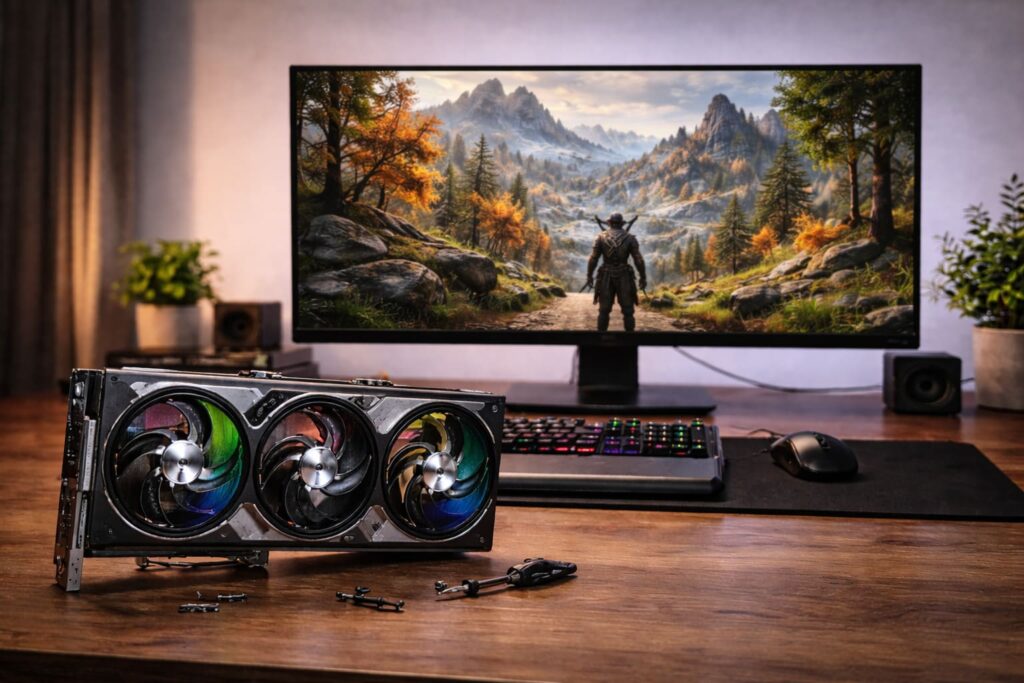
Beim Aufrüsten wird meist nur von der nächsten Grafikkarte geschwärmt, sie ist auch zum großen Teil verantwortlich für die Bildqualität, die berechnet werden kann. Allerdings hat sich bei Monitoren in den letzten Jahren besonders viel getan: OLED-Monitore sind massentauglich geworden. Bei PC-Upgrades wird reine Leistung gerne mit Bildqualität verwechselt. Eine neue Grafikkarte erhöht primär die Rechenleistung pro Frame (FPS, Frametimes, Raytracing-Budget). Ein neuer Monitor verändert dagegen die tatsächliche Bildqualität und die nicht zu unterschätzende Bewegungsdarstellung bei jedem darstellbarem Inhalt unabhängig davon, ob gerade gespielt, gearbeitet oder gestreamt wird. Schaut man beispielsweise das nächste Triple-A-Game bei Twitch oder YouTube, kommt zwar dasselbe Bildsignal an. Auf einem TN-Panel wirkt die Darstellung jedoch meist blasser, kontrastärmer und weniger farbintensiv als auf dem günstigsten OLED-Panel. Genau deshalb lässt sich die Frage “Grafikkarte oder doch der OLED-Monitor?” nicht einfach mit einem pauschalen Tipp beantworten, sondern nur über die tatsächliche Engstelle im eigenen PC-Setup.

Inhalt

  • Kurzfazit
  • Rendering-Limit
  • Display-Limit
  • Display Upgrade
  • Reihenfolge nach Engstelle und nicht nach Hype

Kurzfazit

  • OLED-Monitor-Upgrade lohnt eher, wenn der aktuelle Monitor (Kontrast, HDR, Bewegungsdarstellung, Schwarzwerte) als Limit empfunden wird und die vorhandene Grafikkarte die Zielauflösung mit mindestens 50-60 Frames betreiben kann. Als “größter Wow-Effekt pro Euro” wird tatsächlich das Monitor-Upgrade häufiger eingeordnet. Und gerade OLED setzt dort einen neun Maßstab an Qualität, die allerdings auch ihren Preis hat.
  • GPU-Upgrade lohnt, wenn die Ziel-FPS oder Zielauflösung nicht stabil erreicht wird oder Raytracing/Upcaling-Features einen merkbare Unterschied machen.
  • Wichtig: Bei 4K oder Ultrawide verschiebt sich das Problem häufig in Richtung Grafikkarte, weil deutlich mehr Pixel berechnet werden müssen. Moderne GPUs holen dabei aber nicht nur über Rohleistung, sondern zunehmend über Upscaling und Frame-Generation mehr Bildrate heraus und wird zunehmend wichtiger, weshalb sich der Umstieg auf eine moderne Grafikkarte doch deutlich lohnen kann. So gibt NVIDIA offiziell an, dass die 50er-GPU-Reihe mit DLSS 4.5 in kompatiblen Spielen eine bis zu 6-fache Frame-Ausgabe ermöglichen kann, indem bis zu fünf generierte Zwischenbilder auf jeden nativ gerendertem Frame kommen: Das ist dementsprechend gerade bei hohen Auflösungen wie 4K ein Game Changer.

Rendering-Limit

Typische Anzeichen:

  • Die Grafikkarte ist in Spielszenen dauerhaft sehr hoch ausgelastet und die FPS/Frametimes schwanken.
  • Erreichen von guten Durchschnitts-FPS, aber die 1% Lows fühlen sich ruckelig an. Was aber oft noch verkraftbar ist.
  • Du musst Details stark senken, DLSS/FSR aggressiv nutzen oder Raytracing abschalten, um flüssig zu bleiben.

Was das bedeutet: Mehr Monitor bringt zwar „schöneres Bild“, aber das Grundproblem bleibt: Die Karte liefert nicht konstant genug Frames. Hier ist ein Grafikkarten-Upgrade der direkteste Hebel.

Display-Limit

Typische Anzeichen:

  • Schwarze Szenen wirken grau, HDR sieht „meh“ aus, Kontrast fehlt.
  • Bewegungen schmieren (VA) oder dunkle Bereiche glühen (IPS-Glow).
  • Du hast genug FPS, aber das Bild wirkt trotzdem nicht klar/ruhig, z. B. wegen schlechter Motion-Performance, schwachem HDR oder fehlender Frequenzsynchronisation.

Was das bedeutet: Mehr FPS zeigt keinen besseren Schwarzwert. Wenn dich genau diese Dinge stören, ist ein Monitor-Upgrade die bessere Wahl und vor allem OLED spielt hier seine Stärken aus!

Display Upgrade

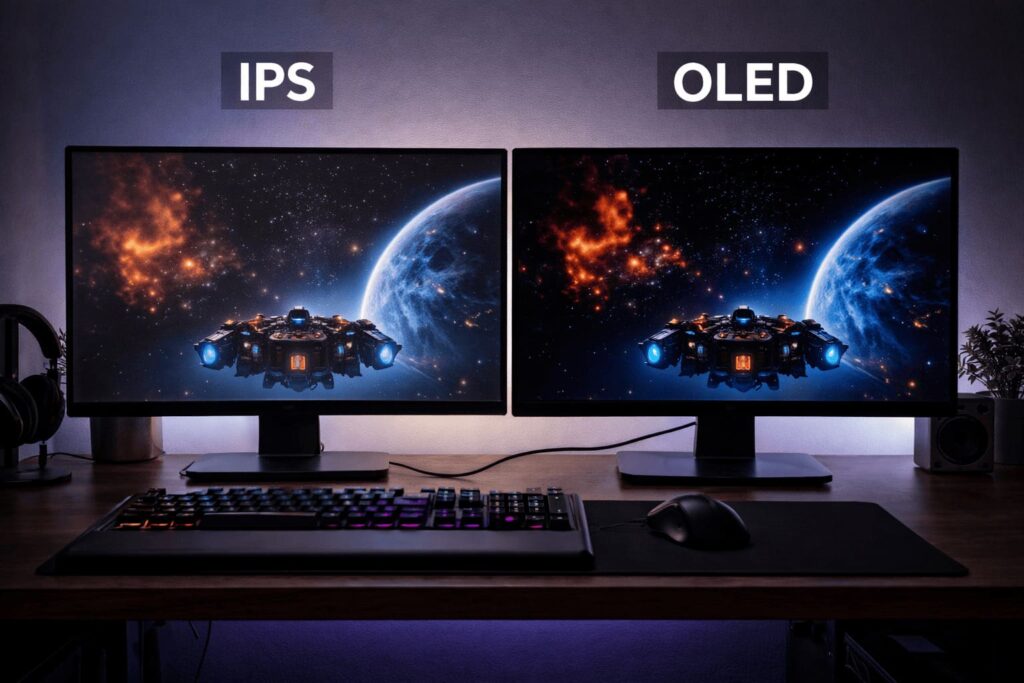
Ein neuer Monitor verändert nicht nur Messwerte, sondern den gesamten Bildeindruck. Gerade OLED ist deshalb oft das Upgrade mit dem unmittelbareren Wow-Effekt: Schwarz wirkt wirklich schwarz, helle HDR-Spitzen heben sich stärker ab und schnelle Bewegungen erscheinen klarer, weil OLED-Pixel extrem schnell reagieren. Wer also bereits genug FPS erreicht, aber mit grauem Schwarz, schwachem HDR, IPS-Glow, VA-Schlieren oder unsauberer Bewegungsdarstellung unzufrieden ist, löst mit einer neuen Grafikkarte meist nicht das eigentliche Problem.

Der große Unterschied liegt darin, dass mehr GPU-Leistung vor allem mehr oder stabilere Frames liefert. Ein besserer Monitor verändert dagegen, wie diese Frames tatsächlich aussehen! Besonders bei Spielen mit dunklen Szenen, farbenfrohen Welten und schnellen Kameraschwenks kann der Wechsel zu OLED deshalb deutlich mehr bringen als ein reines Leistungsupgrade. Gleichzeitig gilt: Ein OLED-Monitor macht ein ruckelndes Spiel nicht flüssig. Wenn die Grafikkarte die gewünschte Auflösung oder Bildrate nicht stabil schafft, sollte zuerst die Rendering-Leistung geprüft werden.

Ganz ohne Kompromisse ist OLED aber nicht. Typische Schwächen bleiben eine geringere Vollbildhelligkeit als bei vielen LCDs, mögliches ABL-Verhalten, gelegentliches VRR-Flicker und das Restrisiko von Burn-in. Dieses Risiko ist heute jedoch anders einzuordnen als noch vor einigen Jahren: Moderne OLED-Monitore besitzen Schutzmechanismen wie Pixel-Refresh, Logo-Erkennung, Taskbar-Dimming oder Panel-Care-Routinen, und mehrere Hersteller bieten inzwischen längere Garantien, teils inklusive Burn-in-Abdeckung. Beispielsweise MSI wirbt dabei mit einer 3 Jahre Einbrenn-Garantie für ihre neuen Gaming-Monitore.
Auch Langzeiterfahrungen fallen differenzierter aus: Burn-in ist nicht verschwunden, aber bei normaler gemischter Nutzung wirkt das Risiko geringer als es zuvor war. ComputerBase fasste einen 15-monatigen Worst-Case-Test als vorläufige Entwarnung zusammen; ein späterer 2-Jahres-Worst-Case-Test zeigte zwar sichtbare Spuren, beschrieb das Ergebnis aber nicht als Totalausfall, sondern vor allem als Problem statischer Elemente wie Logos, Windows-Oberfläche oder ähnlichen statischen Inhalten.

Für reine Office-Nutzung bleibt OLED deshalb nicht automatisch die beste Wahl. Wer täglich viele Stunden mit statischen Fenstern, Tabellen, Browserleisten oder IDEs arbeitet, sollte Helligkeit, Schutzfunktionen, Garantiebedingungen und Textdarstellung genauer prüfen. Gerade die Textschärfe war lange ein Kritikpunkt, weil manche OLED-Subpixel-Layouts mit klassischem Desktop-Rendering kollidieren. Neue RGB-Stripe-Ansätze sollen dieses Problem reduzieren und werden 2026 bereits prominent beworben.

Damit ist OLED vor allem ein Qualitäts-Upgrade: Es verändert nicht die berechnete Leistung des PCs, sondern die Art, wie diese Leistung sichtbar wird. Besonders bei Gaming, Filmen und HDR-Inhalten kann der Sprung deshalb größer wirken als reine FPS-Zahlen vermuten lassen. Entscheidend bleibt aber, ob der aktuelle Monitor tatsächlich die schwächste Stelle im Setup ist.

Reihenfolge nach Engstelle und nicht nach Hype

Bei einem Sprung auf 4K-OLED oder Ultrawide-OLED mit hoher Bildwiederholrate werden oft beide Komponenten wichtig: Der Monitor bestimmt die Bildwirkung, die Grafikkarte liefert den nötigen Durchsatz. Die sinnvollere Reihenfolge ergibt sich deshalb nicht aus dem aktuellen Hype, sondern aus der Frage, was dein Setup gerade stärker begrenzt.

Wenn du schon heute Details reduzieren musst, FPS-Drops hast oder die gewünschte Auflösung nicht stabil erreichst, bringt ein neuer Monitor zwar ein schöneres Bild, löst aber nicht das eigentliche Problem. Dann ist die Grafikkarte der erste Hebel. Wenn deine FPS dagegen bereits ausreichen, aber Schwarzwerte grau wirken, HDR enttäuscht oder Bewegungen unsauber erscheinen, ist der Monitor meist das wirkungsvollere Upgrade.

Wirtschaftlich ist daher nicht automatisch das teuerste oder neueste Upgrade, sondern dasjenige, das die aktuelle Bremse entfernt. So vermeidest du Frustkäufe und bekommst schneller den Effekt, den du dir vom Upgrade eigentlich erhoffst.

Related Posts

Stromkosten beim Monitor: So viel kostet dein Display pro Jahr
Welches Monitor-Kabel brauche ich? Rechner & einfache Anleitung
Der perfekte E-Sports Monitor: Für wen lohnt sich ein 600 Hertz Gaming-Monitor?
OLED vs QD-OLED Monitor: Zwei Namen, eine Technik? Nicht ganz

Beitragsnavigation

Der perfekte E-Sports Monitor: Für wen lohnt sich ein 600 Hertz Gaming-Monitor?
Welches Monitor-Kabel brauche ich? Rechner & einfache Anleitung

Personalisierter Berater

Finde Monitore, die Du kennen solltest!

Jetzt ausprobieren!

Monitor Finder

Gib genau deine gewünschten Spezifikationen an

Zum Monitor Finder

Blog

Gaming ➤ Erstveröffentlicht am 1. März 2026 · Aktualisiert am 23. Mai 2026

Stromkosten beim Monitor: So viel kostet dein Display pro Jahr

Du willst wissen, wie viel Strom dein Monitor wirklich verbraucht? Mit unserem interaktiven Tool kannst du deine jährlichen Monitor-Kosten in wenigen Sekunden selbst berechnen. Auf Basis von Daten aus über 2500 Modellen zeigen wir dir...

weiterlesen
Gaming ➤ Erstveröffentlicht am 24. Februar 2026 · Aktualisiert am 23. Mai 2026

Welches Monitor-Kabel brauche ich? Rechner & einfache Anleitung

Ein falsches Monitor-Kabel kann schnell zu Problemen führen: Der Bildschirm bleibt schwarz, HDR lässt sich nicht aktivieren oder die gewünschte Bildwiederholrate wird einfach nicht genutzt. Nicht selten liegt das überhaupt nicht am Monitor selbst, sondern...

weiterlesen
Gaming ➤ Erstveröffentlicht am 18. Januar 2026 · Aktualisiert am 23. Mai 2026

Grafikkarte aufrüsten oder lieber einen OLED-Monitor?

Beim Aufrüsten wird meist nur von der nächsten Grafikkarte geschwärmt, sie ist auch zum großen Teil verantwortlich für die Bildqualität, die berechnet werden kann. Allerdings hat sich bei Monitoren in den letzten Jahren besonders viel...

weiterlesen
  • Personalisierte Monitor-Kaufberatung
  • Der Monitor Finder
  • Datenschutzerklärung
  • Impressum
© 2026 | MonitorweltDE ist Amazon‑Partner und verdient an qualifizierten Käufen. Affiliate‑Links sind mit * gekennzeichnet. Für dich ändert sich der Preis nicht; Preise können sich jedoch ändern – maßgeblich ist der Preis auf der Zielseite.
Monitorwelt
Cookie-Zustimmung verwalten
Um dir ein optimales Erlebnis zu bieten, verwenden wir Technologien wie Cookies, um Geräteinformationen zu speichern und/oder darauf zuzugreifen. Wenn du diesen Technologien zustimmst, können wir Daten wie das Surfverhalten oder eindeutige IDs auf dieser Website verarbeiten. Wenn du deine Zustimmung nicht erteilst oder zurückziehst, können bestimmte Merkmale und Funktionen beeinträchtigt werden.
Funktional Immer aktiv
Die technische Speicherung oder der Zugang ist unbedingt erforderlich für den rechtmäßigen Zweck, die Nutzung eines bestimmten Dienstes zu ermöglichen, der vom Teilnehmer oder Nutzer ausdrücklich gewünscht wird, oder für den alleinigen Zweck, die Übertragung einer Nachricht über ein elektronisches Kommunikationsnetz durchzuführen.
Vorlieben
Die technische Speicherung oder der Zugriff ist für den rechtmäßigen Zweck der Speicherung von Präferenzen erforderlich, die nicht vom Abonnenten oder Benutzer angefordert wurden.
Statistiken
Die technische Speicherung oder der Zugriff, der ausschließlich zu statistischen Zwecken erfolgt. Die technische Speicherung oder der Zugriff, der ausschließlich zu anonymen statistischen Zwecken verwendet wird. Ohne eine Vorladung, die freiwillige Zustimmung deines Internetdienstanbieters oder zusätzliche Aufzeichnungen von Dritten können die zu diesem Zweck gespeicherten oder abgerufenen Informationen allein in der Regel nicht dazu verwendet werden, dich zu identifizieren.
Marketing
Die technische Speicherung oder der Zugriff ist erforderlich, um Nutzerprofile zu erstellen, um Werbung zu versenden oder um den Nutzer auf einer Website oder über mehrere Websites hinweg zu ähnlichen Marketingzwecken zu verfolgen.
  • Optionen verwalten
  • Dienste verwalten
  • Verwalten von {vendor_count}-Lieferanten
  • Lese mehr über diese Zwecke
Einstellungen ansehen
  • {title}
  • {title}
  • {title}