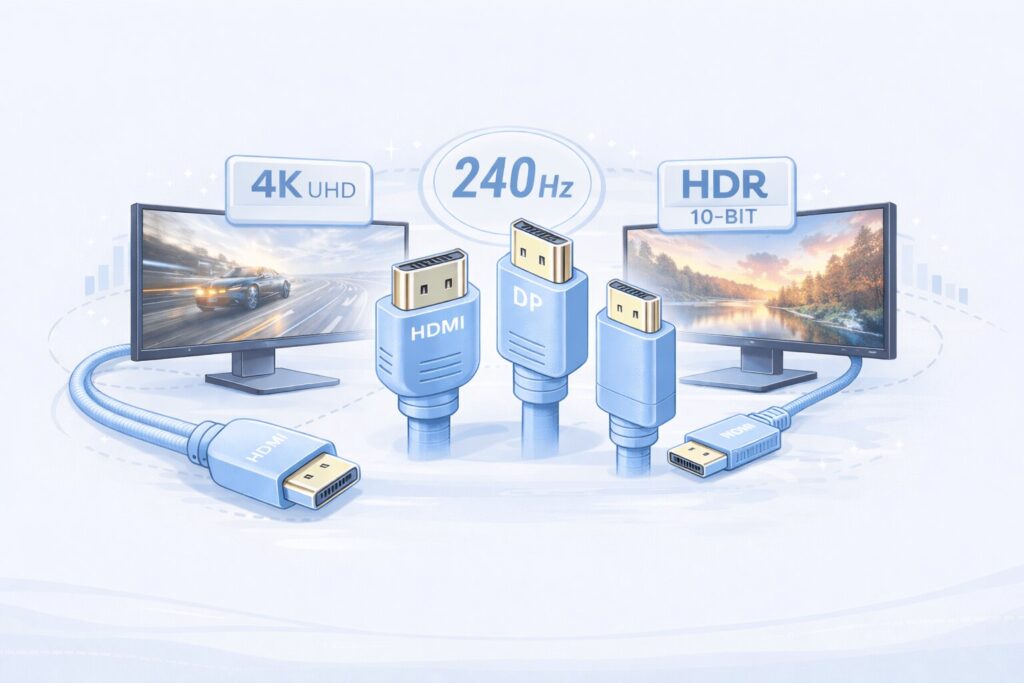
Ein falsches Monitor-Kabel kann schnell zu Problemen führen: Der Bildschirm bleibt schwarz, HDR lässt sich nicht aktivieren oder die gewünschte Bildwiederholrate wird einfach nicht genutzt. Nicht selten liegt das überhaupt nicht am Monitor selbst, sondern an zu wenig verfügbarer Bandbreite durch das verwendete Kabel oder manchmal aber durch Verwendung des falschen Anschlusses. HDMI ist nicht gleich HDMI. Es gibt beispielsweise Modelle, die mehrere HDMI-Anschlüsse haben, aber nicht jeder die höhere Version besitzt. Das bedeutet die Anschlüsse sehen identisch aus, aber können nicht die selbe Bandbreite an Daten leisten.
Mit unserem Monitor-Kabel Rechner findest du in wenigen Sekunden heraus, welcher Kabelstandard für dein Setup notwendig ist. Wähle einfach Auflösung, Bildwiederholrate und HDR / 10-Bit aus. Der Rechner zeigt dir anschließend, wie viel Datenrate dein Monitor benötigt und ob HDMI oder DisplayPort besser geeignet ist.
Monitor-Kabel Rechner: Das richtige Kabel für dein Setup finden
Monitor Kabel Rechner
Wähle dein Setup und erfahre sofort, welches Kabel du zwingend benötigst für die volle Leistung.
Dein Wunsch-Setup
Auflösung und Hertz wählen
Mit dem Rechner kannst du schnell prüfen, welcher Kabelstandard für dein Setup erforderlich ist.
Der Rechner hilft dir besonders bei Fragen wie:
- Warum kann ich HDR oder die volle Hertz-Zahl nicht aktivieren?
- Reicht HDMI 2.0 für meinen Monitor?
- Brauche ich HDMI 2.1 für 4K mit 120 oder 144 Hz?
- Ist DisplayPort 1.4 ausreichend?
So funktioniert der Rechner
Damit das Ergebnis zu deine Anforderungen passt solltest du die Einstellungen so wählen, wie du den Monitor tatsächlich nutzen möchtest:
- Auflösung auswählen
Zum Beispiel Full HD, WQHD, Ultrawide oder 4K. - Bildwiederholrate einstellen
Je höher die Hertz-Zahl, desto mehr Bandbreite wird benötigt. - HDR / 10-Bit aktivieren
Nur auswählen, wenn du HDR oder 10-Bit-Farbtiefe wirklich verwenden möchtest. - Empfohlenen Standard prüfen
Der Rechner zeigt dir passende HDMI- und DisplayPort-Standards sowie die benötigte Datenrate in Gbit/s. Das heißt du musst mit dem Ergebnis prüfen, ob du A) das richtige Kabel benutzt und B) ob der Monitor diese HDMI oder DisplayPort Version unterstützt und ganz wichtig: Welcher Ausgang am Monitor tatsächlich diese Version unterstützt!
Wenn du diese Punkte bei deinem aktuellen Monitor überprüfst oder direkt beim Kauf eines neuen Monitors berücksichtigst, bist du auf der sicheren Seite: Kabel, Anschluss an Grafikkarte und Monitorstandard passen zusammen und der vollen Auflösung, hohen Bildwiederholrate und sauberen Bildübertragung steht nichts mehr im Weg.