
Skip to content
site-logo

Monitorwelt

  • Monitor-Kaufberatung
  • Monitor Finder
  • Gaming
    • Worauf sollte man beim Monitorkauf achten?
    • Welches Monitor-Kabel brauche ich? Rechner & einfache Anleitung
    • Monitor oder TV: Nicht für jeden ist der Monitor die beste Wahl
    • G-Sync und FreeSync: Was hat die Grafikkarte mit dem Monitor zu tun?
    • 144Hz vs. 60Hz bei Gaming Monitoren
    • OLED vs QD-OLED Monitor: Zwei Namen, eine Technik? Nicht ganz
    • Stromkosten beim Monitor: So viel kostet dein Display pro Jahr
  • Home-Office
    • Worauf sollte man beim Monitorkauf achten?
    • Ein, Zwei oder doch der Ultrawide-Monitor zum Arbeiten
    • Augenschonender Monitor: Langfristige Vorteile für Augen und Leistung
    • Welches Monitor-Kabel brauche ich? Rechner & einfache Anleitung
    • Portable Monitore: So machst du dein Büro überall einsatzbereit
    • Monitor und Gesundheit: Ergonomie am Arbeitsplatz
    • OLED vs QD-OLED Monitor: Zwei Namen, eine Technik? Nicht ganz
    • Monitor für MacBook & Mac Mini: Qualität, die Apple-Nutzer erwarten
    • Office-Monitor: Welche Frequenz am Arbeitsmonitor
    • Stromkosten beim Monitor: So viel kostet dein Display pro Jahr
  • Grafikdesign
    • Welches Monitor-Kabel brauche ich? Rechner & einfache Anleitung
    • Farbmanagement beim Monitor
    • Monitor für MacBook & Mac Mini: Qualität, die Apple-Nutzer erwarten
    • Stromkosten beim Monitor: So viel kostet dein Display pro Jahr
  • Monitor-Kaufberatung
  • Monitor Finder
  • Gaming
    • Worauf sollte man beim Monitorkauf achten?
    • Welches Monitor-Kabel brauche ich? Rechner & einfache Anleitung
    • Monitor oder TV: Nicht für jeden ist der Monitor die beste Wahl
    • G-Sync und FreeSync: Was hat die Grafikkarte mit dem Monitor zu tun?
    • 144Hz vs. 60Hz bei Gaming Monitoren
    • OLED vs QD-OLED Monitor: Zwei Namen, eine Technik? Nicht ganz
    • Stromkosten beim Monitor: So viel kostet dein Display pro Jahr
  • Home-Office
    • Worauf sollte man beim Monitorkauf achten?
    • Ein, Zwei oder doch der Ultrawide-Monitor zum Arbeiten
    • Augenschonender Monitor: Langfristige Vorteile für Augen und Leistung
    • Welches Monitor-Kabel brauche ich? Rechner & einfache Anleitung
    • Portable Monitore: So machst du dein Büro überall einsatzbereit
    • Monitor und Gesundheit: Ergonomie am Arbeitsplatz
    • OLED vs QD-OLED Monitor: Zwei Namen, eine Technik? Nicht ganz
    • Monitor für MacBook & Mac Mini: Qualität, die Apple-Nutzer erwarten
    • Office-Monitor: Welche Frequenz am Arbeitsmonitor
    • Stromkosten beim Monitor: So viel kostet dein Display pro Jahr
  • Grafikdesign
    • Welches Monitor-Kabel brauche ich? Rechner & einfache Anleitung
    • Farbmanagement beim Monitor
    • Monitor für MacBook & Mac Mini: Qualität, die Apple-Nutzer erwarten
    • Stromkosten beim Monitor: So viel kostet dein Display pro Jahr

Welches Kabel für deinen Gaming-Monitor

19. Februar 202223. Dezember 2025 Kommentare deaktiviert für Welches Kabel für deinen Gaming-Monitor
Welches Kabel für deinen Gaming-Monitor

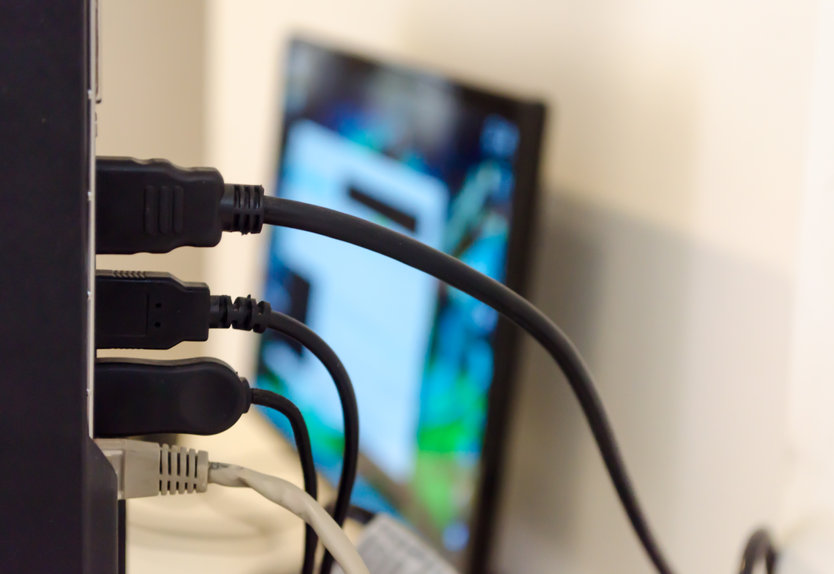
Gerade bei Gaming-Monitoren ist das richtige Kabel zur Bildübertragung wichtig. Denn nicht jede Kabelverbindung kann eine Frequenz von144Hz oder gar 240Hz auf den Monitor übertragen. Bei Verwendung eines USB-C Anschlusses wird es noch komplizierter. USB-C Gen1 überträgt 5Gbit/s und USB-C Gen2 dagegen 10Gbit/s – sind vom Aussehen allerdings kaum zu unterscheiden. Zuletzt ist auch der Bildeingang am Monitor selber wichtig, denn nicht selten sind diese sogar künstlich gedrosselt: Einige Monitore übertragen über HDMI lediglich 120Hz, obwohl sie technisch 144Hz umsetzen können. Noch wichtiger wird das Kabel zur Bildübertragung bei zusätzlichen Funktionen wie HDR(High Dynamic Range) oder der 10 Bit Farbtiefen Nutzung.

Inhalt

  • Bildübertragung für Gaming Monitore: Die Leistung deiner Anschlüsse
    • HDMI 1.4, HDMI2.0, HDMI 2.0a, HDMI 2.0b, HDMI 2.1 oder DisplayPort beim Gaming-Monitor?

Welches Kabel ist für die Bildübertragung nun wichtig? Und worauf hat man zu achten für verschiedene Anwendungsfälle? Daher ein kleiner Guide, um die technische Leistung seines Monitors genießen zu können.

Bildübertragung für Gaming Monitore: Die Leistung deiner Anschlüsse

Um die maximale Leistung deines Monitors ausschöpfen zu können müssen die Anschlüsse des Monitors und deiner Geräte wie Computer, Notebook oder Konsole berücksichtigt werden. Besitzt dein Monitor HDMI 2.0, aber deine Konsole nur HDMI 1.4 – so wird die niedrigste Version(in dem Fall HDMI 1.4) verwendet und der Monitor kann seine technische Leistung schlichtweg nicht nutzen.

Bezeichnung Max. Auflösung Maximale Anwendungsfälle
HDMI 1.4 4k Full HD, bis 144 Hz, 8 Bit Farbtiefe ✔️

QHD, bis 100 Hz, 8 Bit Farbtiefe ✔️

4K, bis 30 Hz, 8 Bit Farbtiefe ✔️
HDMI 2.0 4k QHD, bis 144 Hz, 10 Bit ✔️

4K, bis 60 Hz, 10 Bit Farbtiefe ✔️
HDMI 2.1 8K 4K, bis 120 Hz, 8 Bit Farbtiefe ✔️

4k, bis 144 Hz, 10 Bit Farbtiefe(mit Display Stream Compression) ✔️

8K. bis 60 HZ, 10 Bit ✔️
DisplayPort 1.2 4K FHD, bis 144 Hz, 8 Bit Farbtiefe ✔️

QHD, bis 100 Hz, 10 Bit Farbtiefe ✔️

QHD, bis 144 Hz, 10 Bit Farbtiefe ✔️

4K, bis 60 Hz, 10 Bit Farbtiefe ✔️
DisplayPort 1.4 8K QHD, bis 240 Hz, 10 Bit, G-Sync/ FreeSnc HDR ✔️

4K, bis 120 Hz, 8 Bit Farbtiefe, G-Sync/ FreeSync HDR ✔️

4k, bis 144 Hz, 10 Bit Farbtiefe, G-Sync/ FreeSync HDR ✔️

8K, bis 60 Hz, 10 Bit Farbtiefe, G-Sync/ FreeSync HDR ✔️

HDMI 1.4, HDMI2.0, HDMI 2.0a, HDMI 2.0b, HDMI 2.1 oder DisplayPort beim Gaming-Monitor?

Gerade bei einem Gaming Monitor hat man generell die Absicht möglichst hohe Frequenzen zu erreichen. Viele Monitore sind sogar von den Herstellern über den HDMI- Anschluss auf maximal 120 Hz gedrosselt, obwohl dieser 144 Hz darstellen kann. Daher empfiehlt es sich bei Möglichkeit den Monitor mittels DisplayPort anzuschließen. Noch komplizierter wird es bei der 10 Bit Farbtiefe, HDR mit FreeSync und G-Sync. Nur DisplayPort kann FreeSync/ G-Sync und zusätzlich HDR transportieren, da seine Datenübertragungsgeschwindigkeit am höchsten ist. Bei anderen Anschlüssen müssen mindestens dort Abstriche gemacht.

Ganz kurz und knapp: Um auf der (fast) sicheren Seite zu sein, versuche den Monitor und deinen Computer an beiden Enden mittels DisplayPort oder USB-C anzuschließen, um die maximale Leistung zu gewährleisten. Zeitgleich muss allerdings sicher gestellt sein, dass der Computer auch die entsprechende benötigte Leistung gewährleisten kann!

Related Posts

Stromkosten beim Monitor: So viel kostet dein Display pro Jahr
Welches Monitor-Kabel brauche ich? Rechner & einfache Anleitung
Grafikkarte aufrüsten oder lieber einen OLED-Monitor?
Der perfekte E-Sports Monitor: Für wen lohnt sich ein 600 Hertz Gaming-Monitor?

Beitragsnavigation

Gaming-Monitor: Input Lag
Monitor oder TV: Nicht für jeden ist der Monitor die beste Wahl

Personalisierter Berater

Finde Monitore, die Du kennen solltest!

Jetzt ausprobieren!

Blog

Gaming ➤ 1. März 2026

Stromkosten beim Monitor: So viel kostet dein Display pro Jahr

Du willst wissen, wie viel Strom dein Monitor wirklich verbraucht? Mit unserem interaktiven Tool kannst du deine jährlichen Monitor-Kosten in wenigen Sekunden selbst berechnen. Auf Basis von Daten aus über 2500 Modellen zeigen wir dir...

weiterlesen
Gaming ➤ 24. Februar 2026

Welches Monitor-Kabel brauche ich? Rechner & einfache Anleitung

Probleme mit Monitoren haben häufig eine überraschend einfache Ursache: das falsche Kabel. Der Bildschirm bleibt schwarz, HDR lässt sich nicht aktivieren oder die Bildwiederholrate ist plötzlich begrenzt und das liegt meistens an zu wenig verfügbarer...

weiterlesen
Gaming ➤ 18. Januar 2026

Grafikkarte aufrüsten oder lieber einen OLED-Monitor?

Beim Aufrüsten wird meist nur von der nächsten Grafikkarte geschwärmt, sie ist auch zum großen Teil verantwortlich für die gerenderte Bildqualität. Allerdings hat sich bei Monitoren in den letzten zwei Jahren besonders viel getan: OLED-Monitore...

weiterlesen
  • Personalisierte Monitor-Kaufberatung
  • Der Monitor Finder
  • Datenschutzerklärung
  • Impressum
© 2026 | MonitorweltDE ist Amazon‑Partner und verdient an qualifizierten Käufen. Affiliate‑Links sind mit * gekennzeichnet. Für dich ändert sich der Preis nicht; Preise können sich jedoch ändern – maßgeblich ist der Preis auf der Zielseite.
Monitorwelt
Cookie-Zustimmung verwalten
Um dir ein optimales Erlebnis zu bieten, verwenden wir Technologien wie Cookies, um Geräteinformationen zu speichern und/oder darauf zuzugreifen. Wenn du diesen Technologien zustimmst, können wir Daten wie das Surfverhalten oder eindeutige IDs auf dieser Website verarbeiten. Wenn du deine Zustimmung nicht erteilst oder zurückziehst, können bestimmte Merkmale und Funktionen beeinträchtigt werden.
Funktional Immer aktiv
Die technische Speicherung oder der Zugang ist unbedingt erforderlich für den rechtmäßigen Zweck, die Nutzung eines bestimmten Dienstes zu ermöglichen, der vom Teilnehmer oder Nutzer ausdrücklich gewünscht wird, oder für den alleinigen Zweck, die Übertragung einer Nachricht über ein elektronisches Kommunikationsnetz durchzuführen.
Vorlieben
Die technische Speicherung oder der Zugriff ist für den rechtmäßigen Zweck der Speicherung von Präferenzen erforderlich, die nicht vom Abonnenten oder Benutzer angefordert wurden.
Statistiken
Die technische Speicherung oder der Zugriff, der ausschließlich zu statistischen Zwecken erfolgt. Die technische Speicherung oder der Zugriff, der ausschließlich zu anonymen statistischen Zwecken verwendet wird. Ohne eine Vorladung, die freiwillige Zustimmung deines Internetdienstanbieters oder zusätzliche Aufzeichnungen von Dritten können die zu diesem Zweck gespeicherten oder abgerufenen Informationen allein in der Regel nicht dazu verwendet werden, dich zu identifizieren.
Marketing
Die technische Speicherung oder der Zugriff ist erforderlich, um Nutzerprofile zu erstellen, um Werbung zu versenden oder um den Nutzer auf einer Website oder über mehrere Websites hinweg zu ähnlichen Marketingzwecken zu verfolgen.
  • Optionen verwalten
  • Dienste verwalten
  • Verwalten von {vendor_count}-Lieferanten
  • Lese mehr über diese Zwecke
Einstellungen ansehen
  • {title}
  • {title}
  • {title}